
“MIT POS” - ইনভেন্টরি ম্যানেজমেন্ট সিস্টেম ডকুমেন্টেশন
আমাদের সফটওয়্যার কেনার জন্য আপনাকে অনেক ধন্য়বাদ। আপনার যদি এই ডকুমেন্টেশনের আওতার বাইরে কোনও প্রশ্ন থাকে তবে দয়া করে আমাদের সাথে নির্দ্বিধায় যোগাযোগ করুন।
Created year: 2022
Email: developer.mitpark@gmail.com
শিরোনাম/ Introduction : আপনার ব্যবসার জন্য স্মার্ট ইনভেন্টরি ম্যানেজমেন্ট সল্যুশন
মূল ফিচার:
- স্টক ম্যানেজমেন্ট - সহজেই ইনভেন্টরি ট্র্যাক ও নিয়ন্ত্রণ করতে পারবেন।
- বিক্রয় ও ক্রয় হিসাব - অর্ডার, ইনভয়েস ও পেমেন্ট ম্যানেজ করতে পারবেন।
- রিপোর্টিং ও বিশ্লেষণ - লাভ-লোকসান ও ব্যবসার প্রবৃদ্ধি সহজেই বুঝতে পারবেন।
- একাধিক স্টোর ও লোকেশন - মাল্টি-স্টোর এবং মাল্টি-ইউজার সুবিধা।
- স্বয়ংক্রিয় নোটিফিকেশন - স্টক কমে গেলে অ্যালার্ট ও রিমাইন্ডার সেট করতে পারবেন। ।
যাদের জন্য আমাদের এই সফটওয়্যার :
- রিটেইল (Retail) সেক্টর
- ই-কমার্স (E-commerce) ও অনলাইন বিজনেস (Online Business)
- পাইকারি ও ডিস্ট্রিবিউশন (Wholesale & Distribution)
- উৎপাদন ও শিল্প (Manufacturing & Production)
- নির্মাণ ও হার্ডওয়্যার (Construction & Hardware)
- খাদ্য ও রেস্টুরেন্ট (Food & Restaurant)
- অটোমোবাইল ও স্পেয়ার পার্টস (Automobile & Spare Parts)
- বই ও স্টেশনারি (Books & Stationery)
- গুদাম ও লজিস্টিক (Warehouse & Logistics)
লগইন/Login
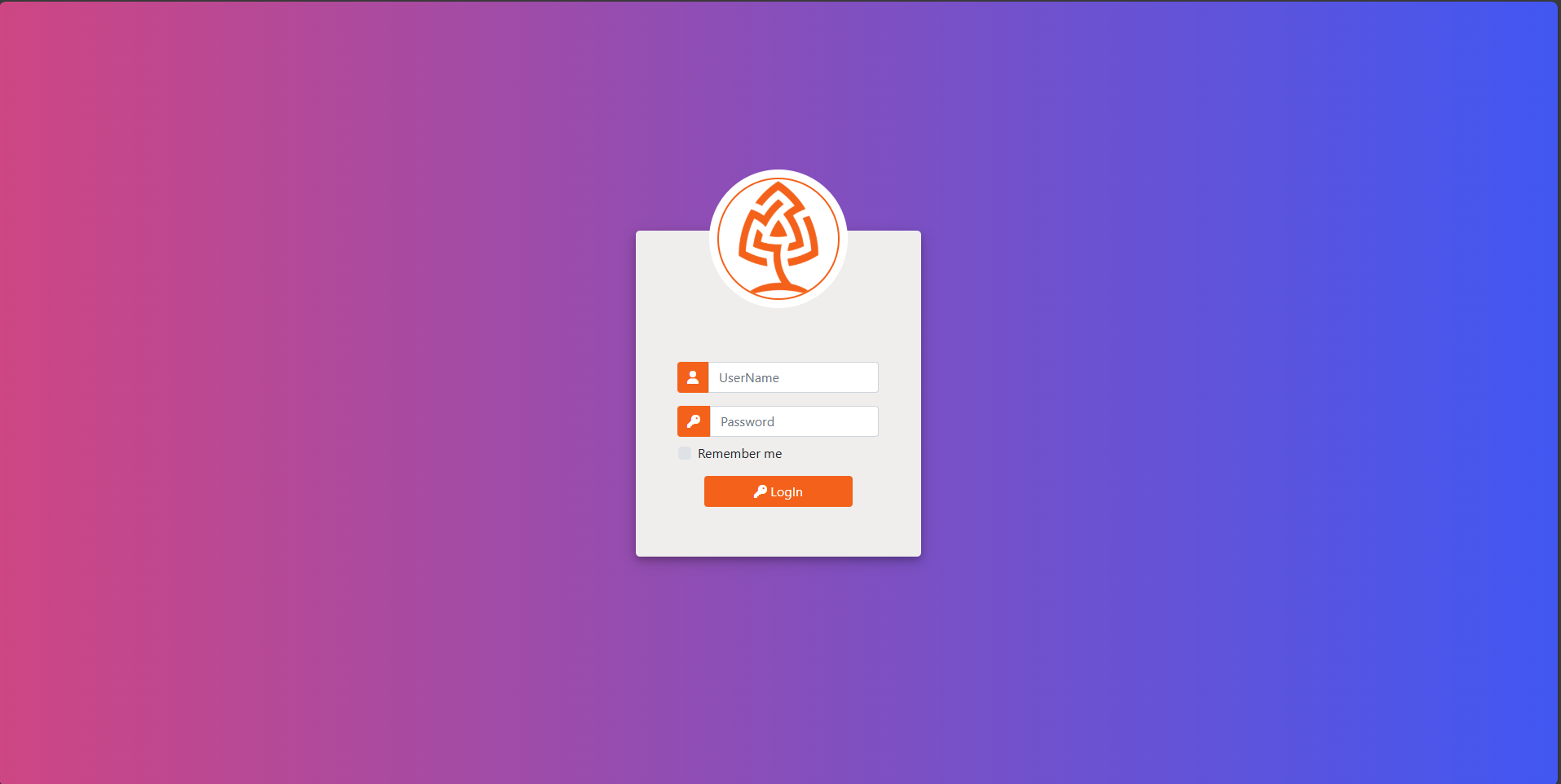
Login Page:
| ইউজারনেম : | admin |
| পাসওয়ার্ড : | 12345678 |
নুটিশ !
নিরাপত্তার জন্য লগ ইন করার পরে অবশ্যই ইউজারনেম এবং পাসওয়ার্ড পরিবর্তন করবেন
ড্যাশবোর্ড/ Dashboard
সব কিছু এক জায়গায়
- আকর্ষণীয় ড্যাশবোর্ড
- মোট লাভ-লোকসানের হিসাব
- মাসিক/ বার্ষিক/ দৈনিক রিপোর্টি
- সাম্প্রতিক লেনদেন
ড্যাশবোর্ডের বিস্তারিত ব্যাখ্যা:
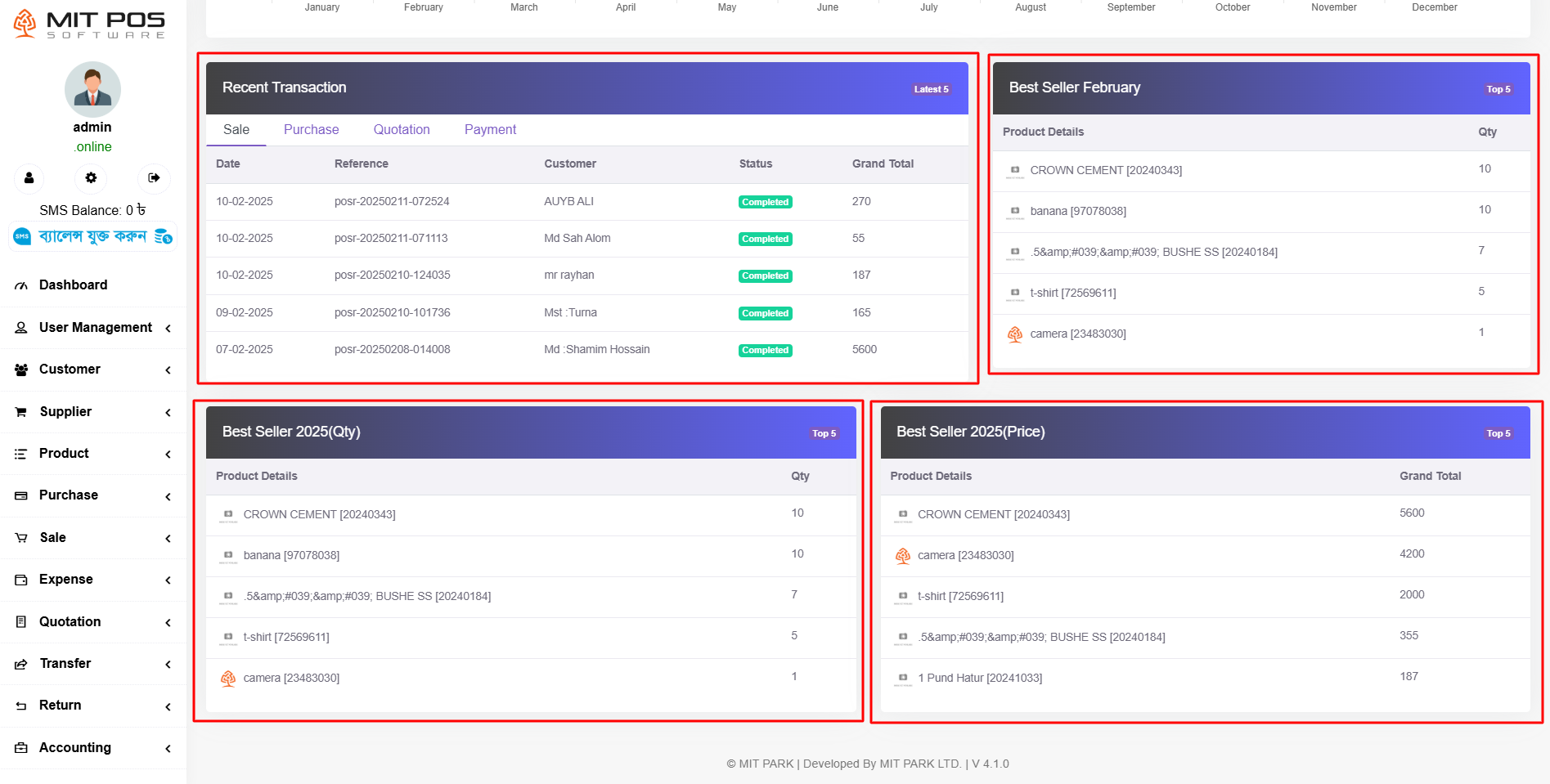
Dashboard এর প্রথমেই আপনারা Revenue, Sale Return, Purchase Return এবং Profit এর একটা সারসংক্ষেপ দেখতে পাবেন।এটা আপনি দৈনিক/সাপ্তাহিক/মাসিক/বার্ষরিক ভাবে দেখতে পারবেন।
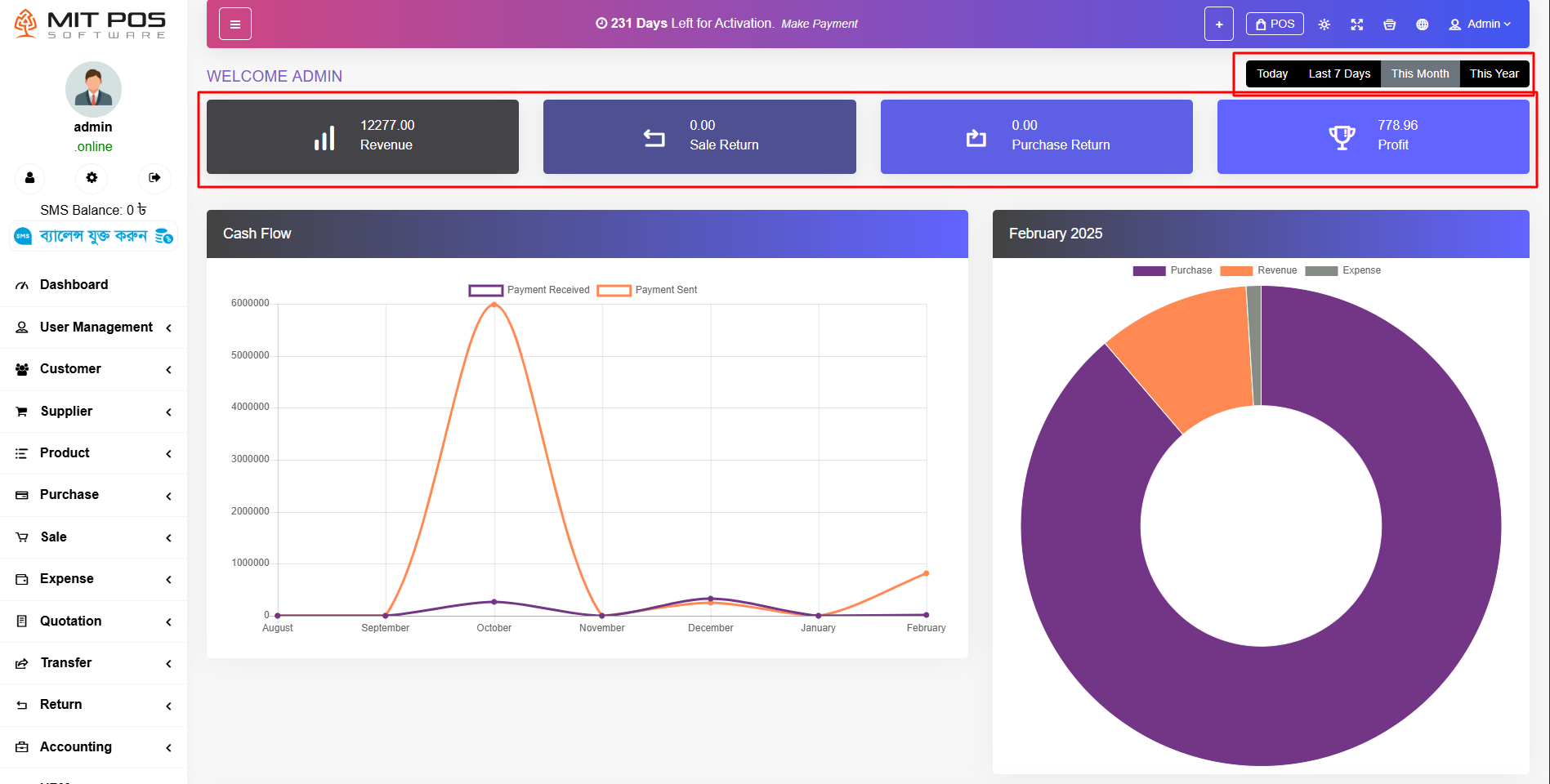
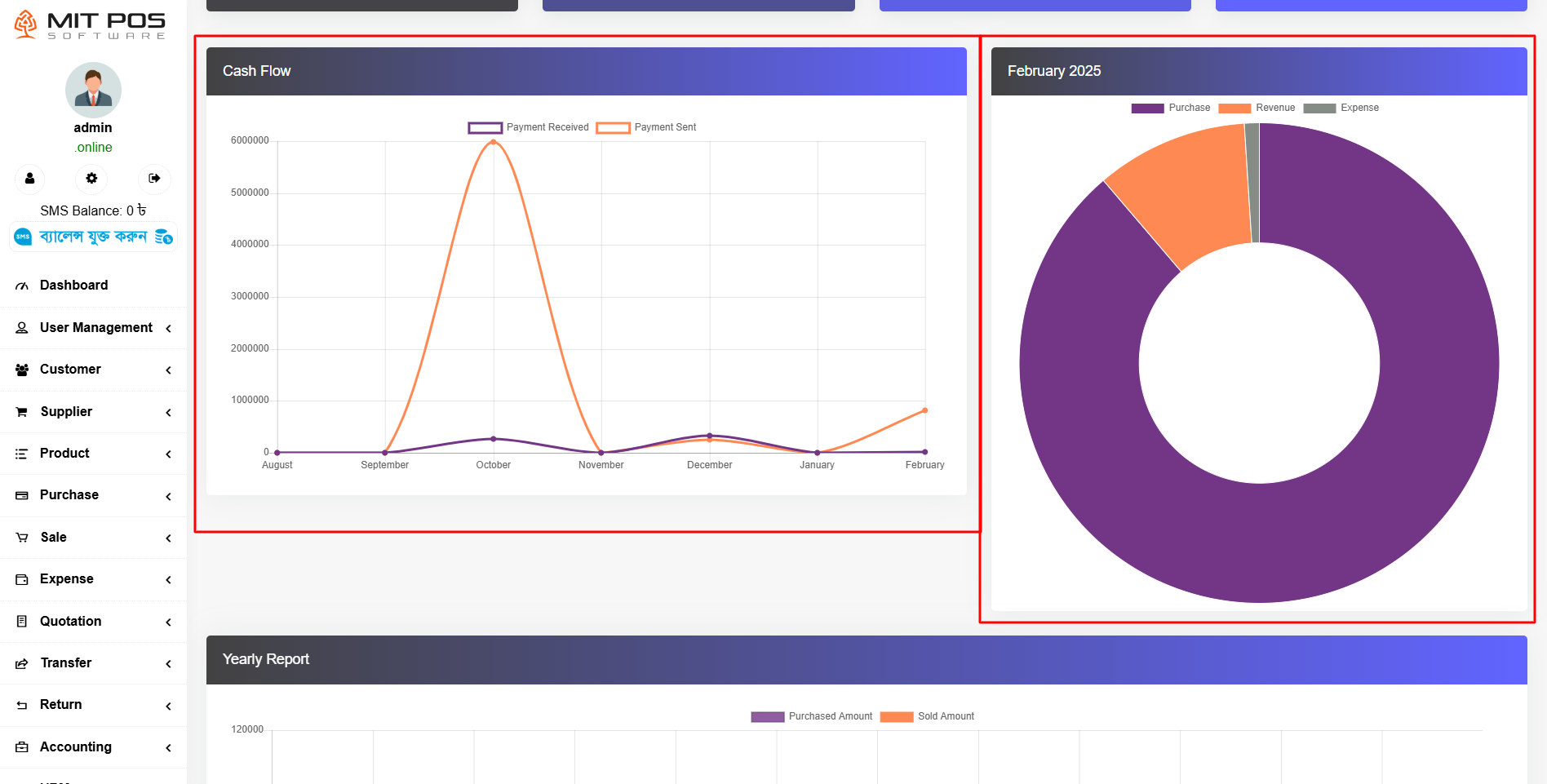
Cash Flow: এখানে আপনি কত টাকা আয়/ব্যায় করেছেন তার একটা চার্ট দেখতে পারবেন।
Monthly Report: এখানে চলমান মাসে আপনি কত টাকার পণ্য ক্রয় করেছেন, কত টাকা লাভ করেন এবং কি পরিমান খরচ করেছেন তার একটা চার্ট দেখতে পারবেন।
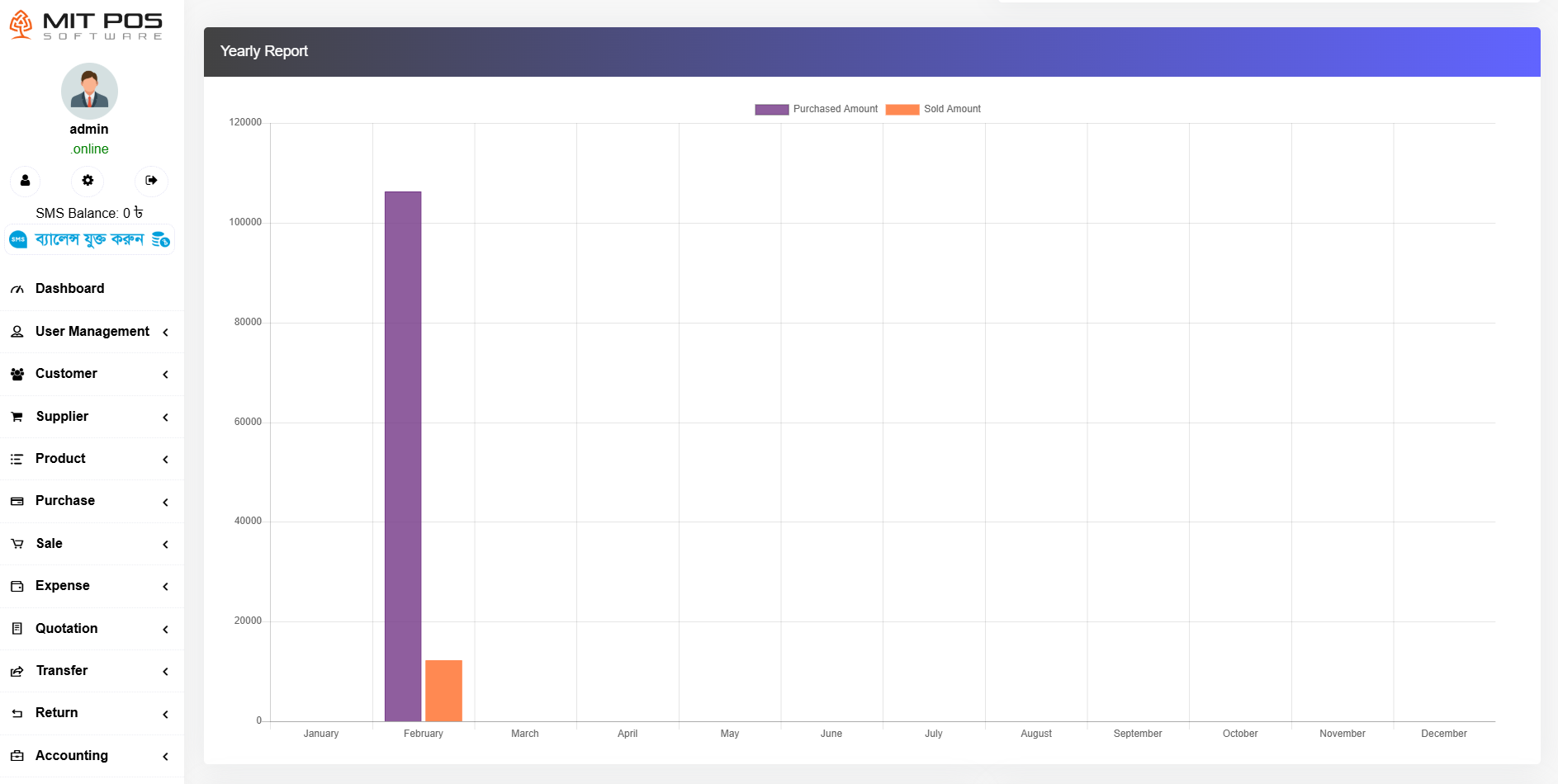
Yearly Report: এখানে চলতি বছরের আয়-ব্যয় এর এতটা চার্ট দেখতে পারবেন।
Recent Transaction: এখানে আপনি সম্প্রতি বিক্রি - ক্রয় - কোটেশন - পেমেন্ট এর একটা তালিকা দেখতে পারবেন। এগুলো আপনি চাইলে আলাদা আলাদা মেনু থেকে দেখতে পারবেন।তবে আমরা আপনার সুবিধার কথা চিন্তা করে এখান কিছু তথ্য যুক্ত করেছি।
Best Seller : এখানে চলতি মাসে কোন প্রোডাক্ট সব থেকে বেশি বিক্রি হয়েছে সেটা দেখতে পারবেন।
Best Seller (Qty): এখানে পরিমান দিক থেকে চলতি বছরে কোন প্রোডাক্ট সব থেকে বেশি বিক্রি হয়েছে সেটা দেখতে পারবেন।
Best Seller (Price): এখানে টাকার দিক থেকে চলতি বছরে কোন প্রোডাক্ট সব থেকে বেশি বিক্রি হয়েছে সেটা দেখতে পারবেন।
ব্যবহারকারী ব্যবস্থাপনা/User Management
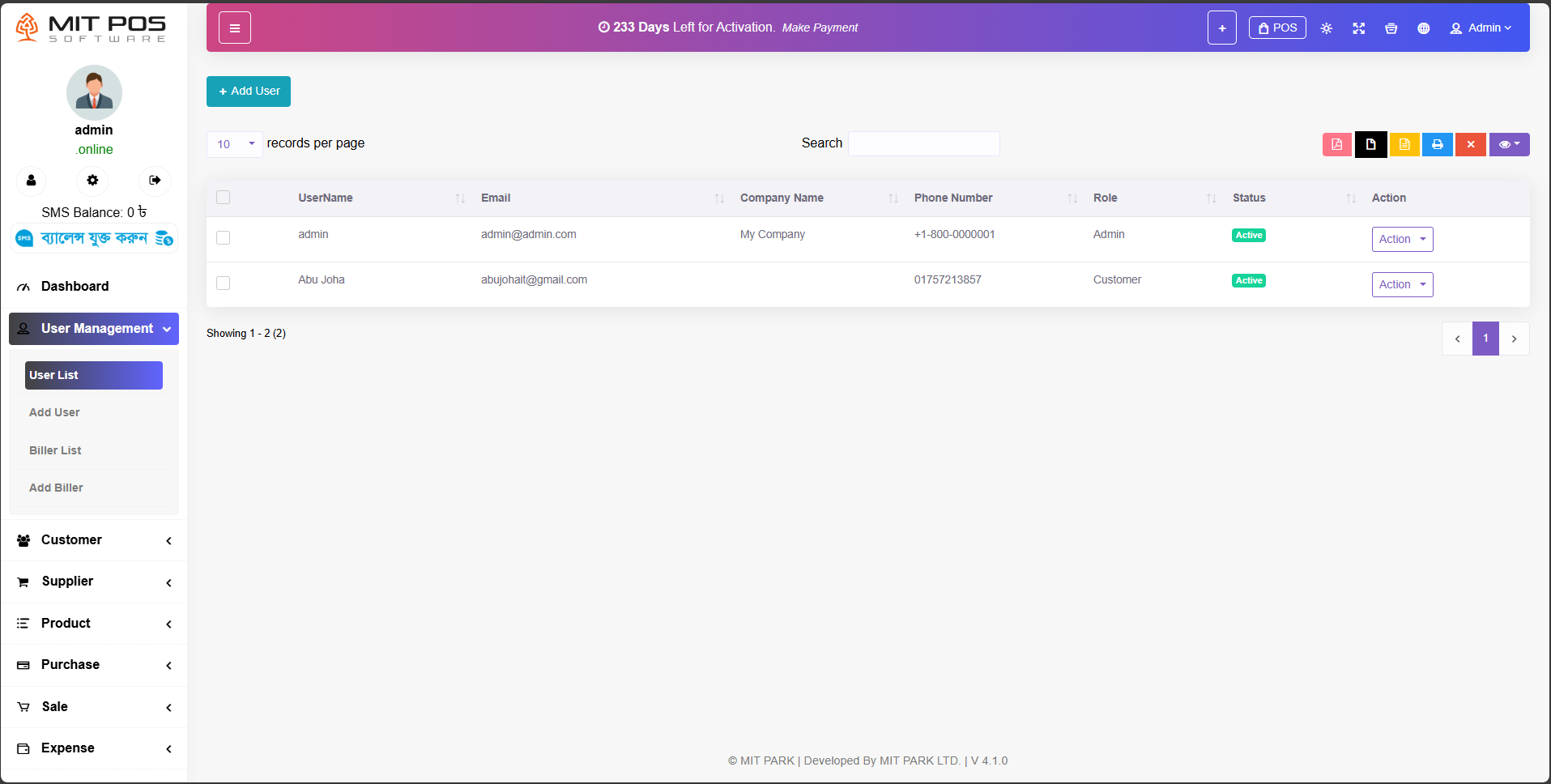
User List/ব্যবহারকারির তালিকা :
User Management -> User List
এখানে সকল ব্যবহারকারির/কর্মচারীদের তালিকা দেখতে পারবেন। চাইলে আপনার পছন্দ মতো পরিবর্তন বা ডিলিট করতে পারবেন।
Add User/নতুন ব্যবহারকারির যুক্তকরণ :
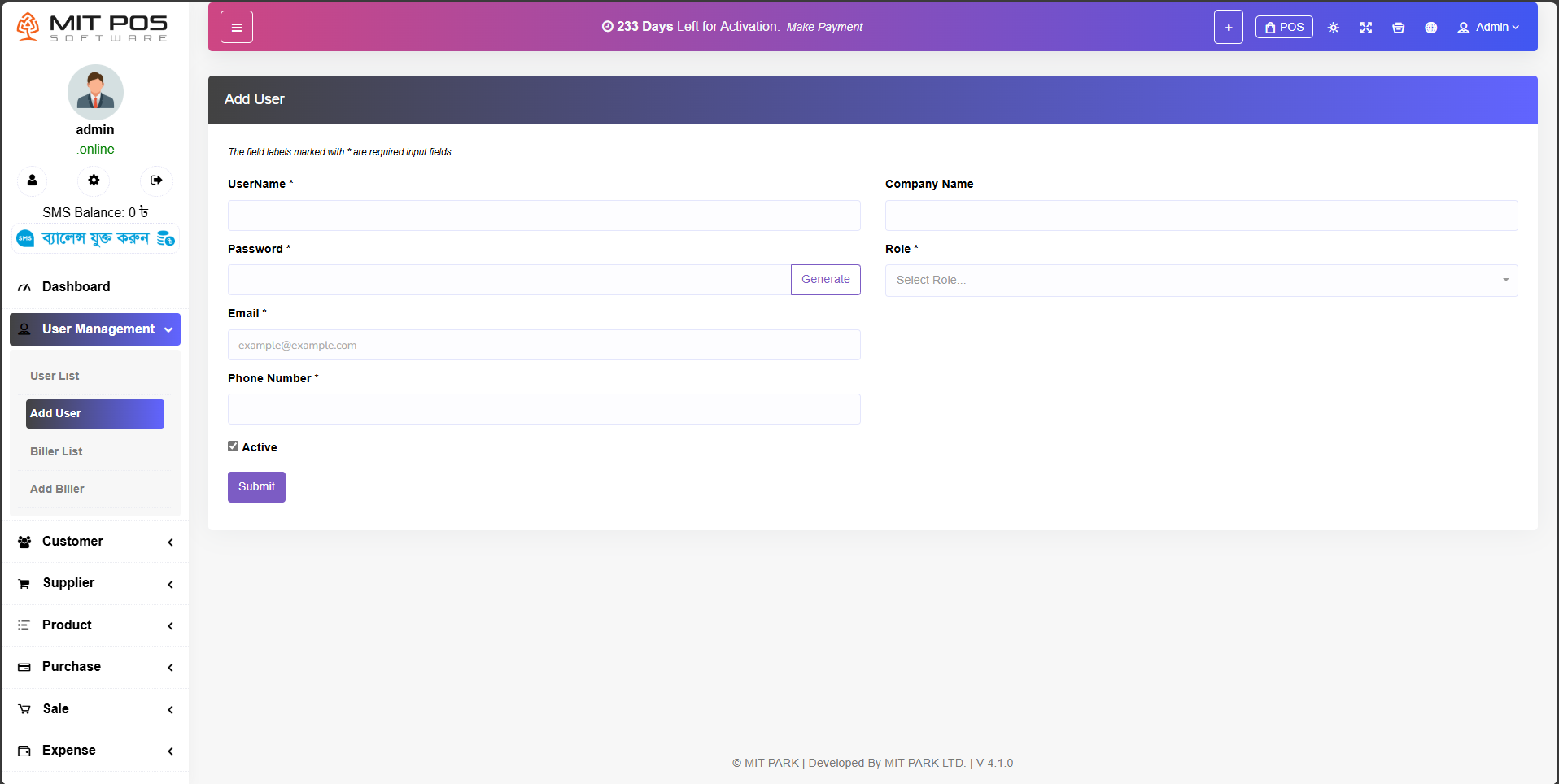
User Management -> Add User
এখান থেকে নতুন ব্যবহারকারির যোগ করা যাবে।
ব্যবহারকারির/কর্মচারীর নাম,কম্পানির নাম,পাসওয়ার্ড ,ইমেইল, ঠিকানা মোবাইল নাম্বার এবং ভূমিকা নির্বাচন করুন ও Submit Button ক্লিক করুন।
Biller List/বিলার তালিকা :
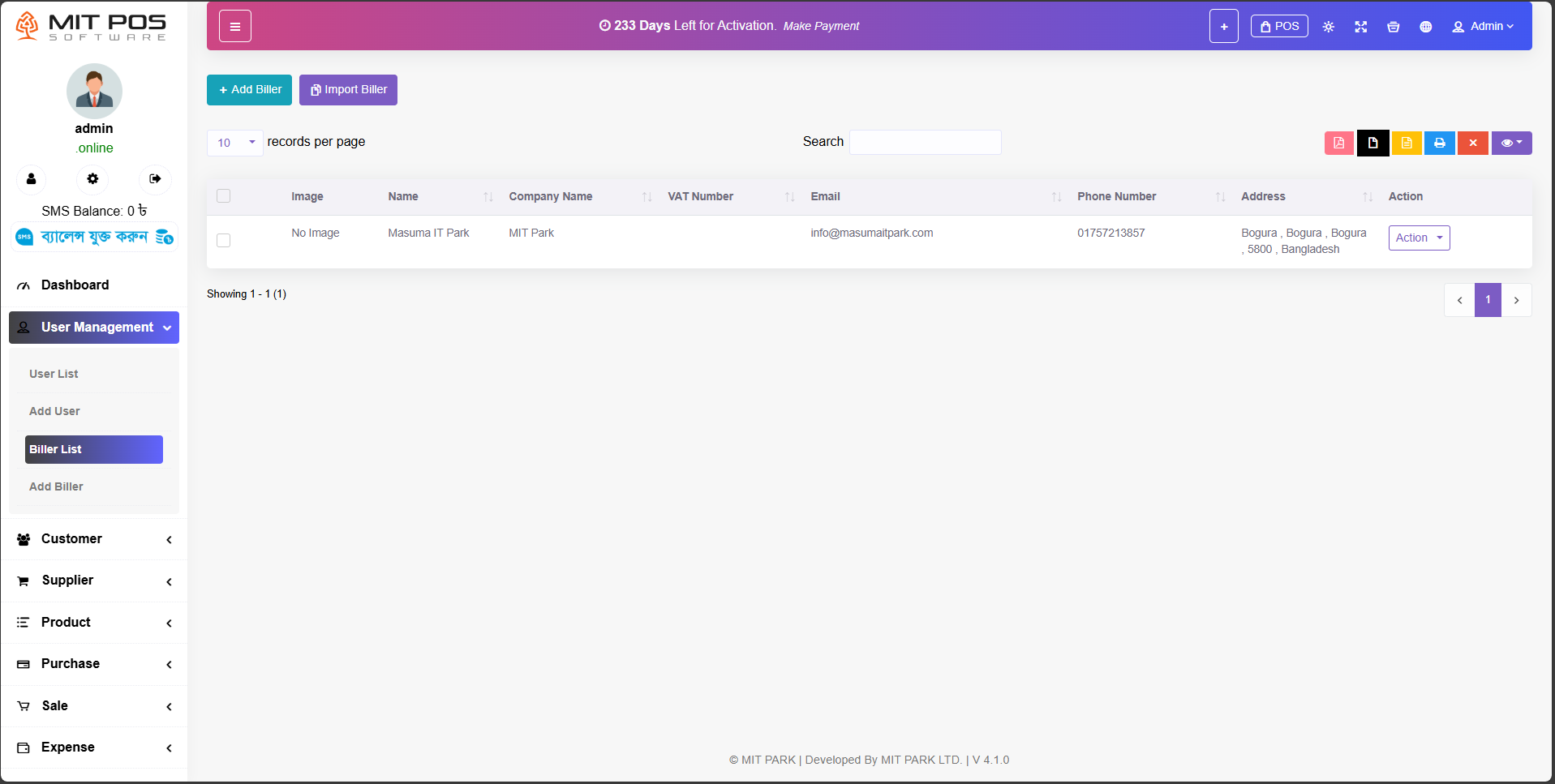
User Management -> Biller List
এখানে তৈরি করা সকল ধরনের বিল দেখতে পারবেন। আপনার ইচ্ছা মতো পরিবর্তন ও ডিলিট করতে পারবেন।
Add Biller/বিলার তালিকা যুক্তকরণ:
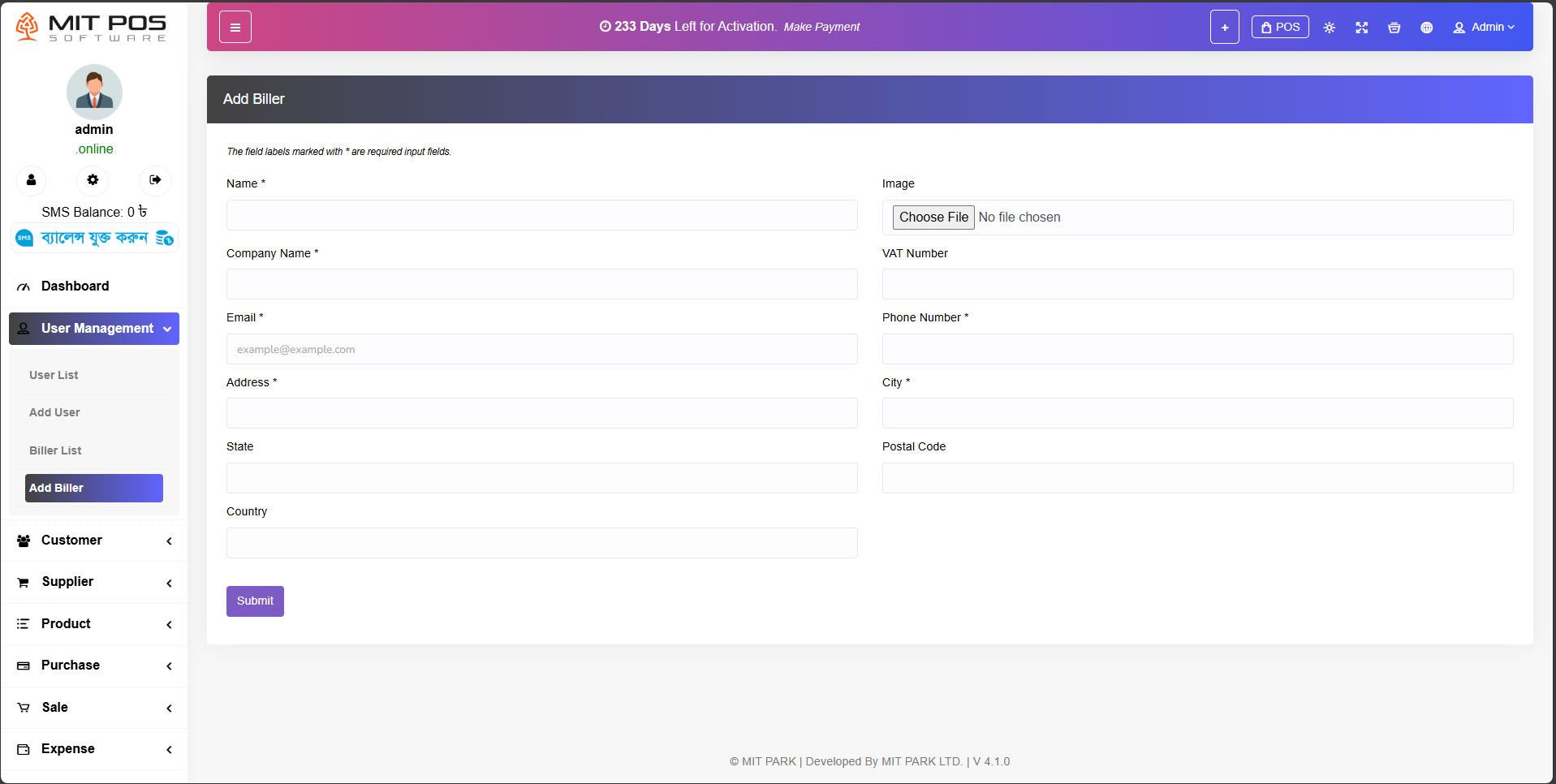
User Management -> Add Biller
এখানে তৈরি করা সকল ধরনরর বিলার যুক্ত করতে পারবেন। বিলারের নাম,কম্পানির নাম,ইমেইল, ঠিকানা মোবাইল নাম্বার ইত্যাদি দিয়ে আপনি বিলার যুক্ত
করতে পারবেন।
গ্রাহক/Customers
গ্রাহক যুক্তকরণ/Add New Customer :
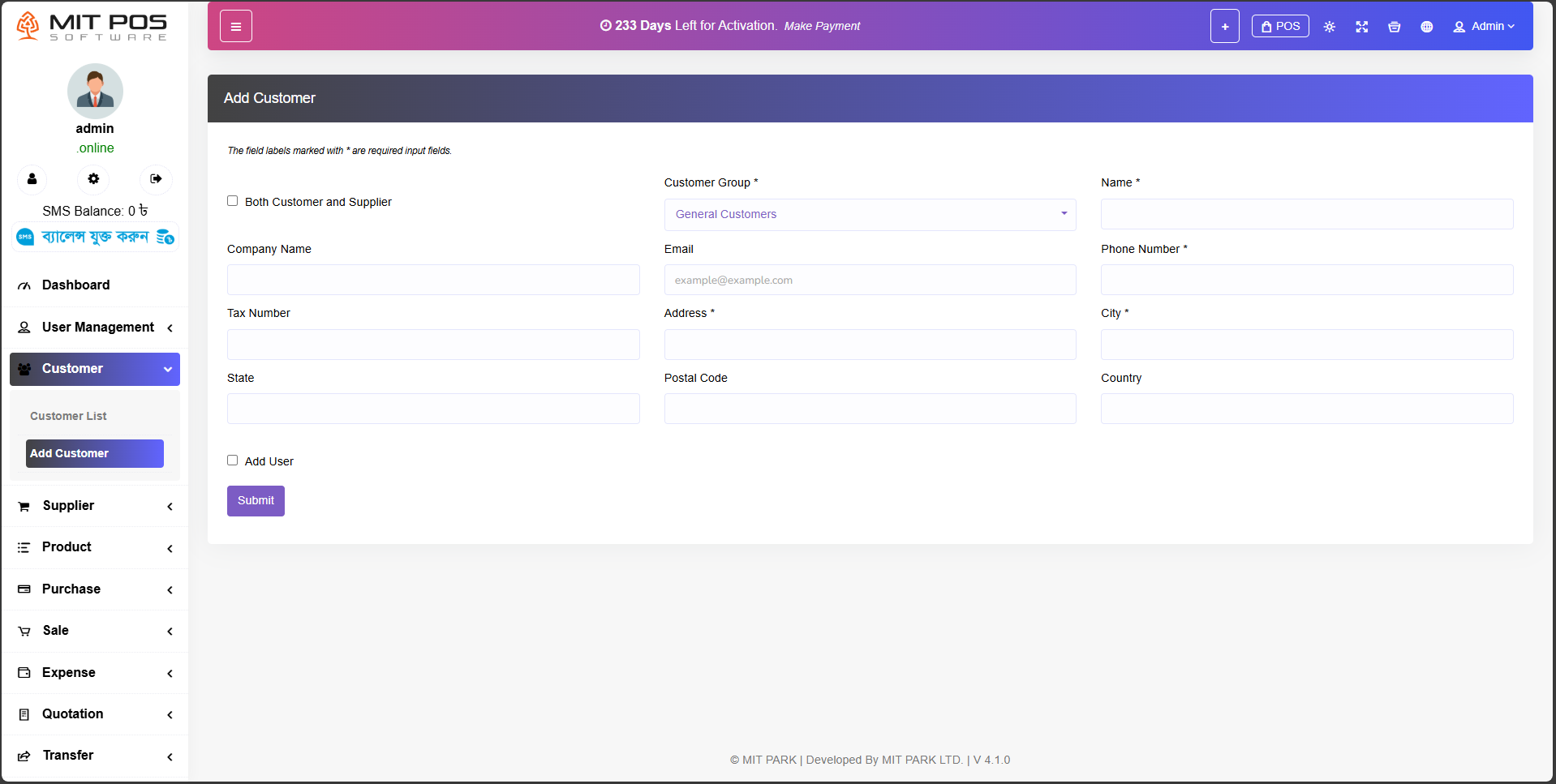
Customers -> New Customer
এখান থেকে নতুন গ্রাহক যুক্ত করতে পারবেন।
গ্রাহকের নাম,কম্পানির নাম,পাসওয়ার্ড ,ইমেইল, ঠিকানা মোবাইল নাম্বার ইত্যাদি দিয়ে Submit button ক্লিক করুন।
গ্রাহকদের তালিকা/Customers List :
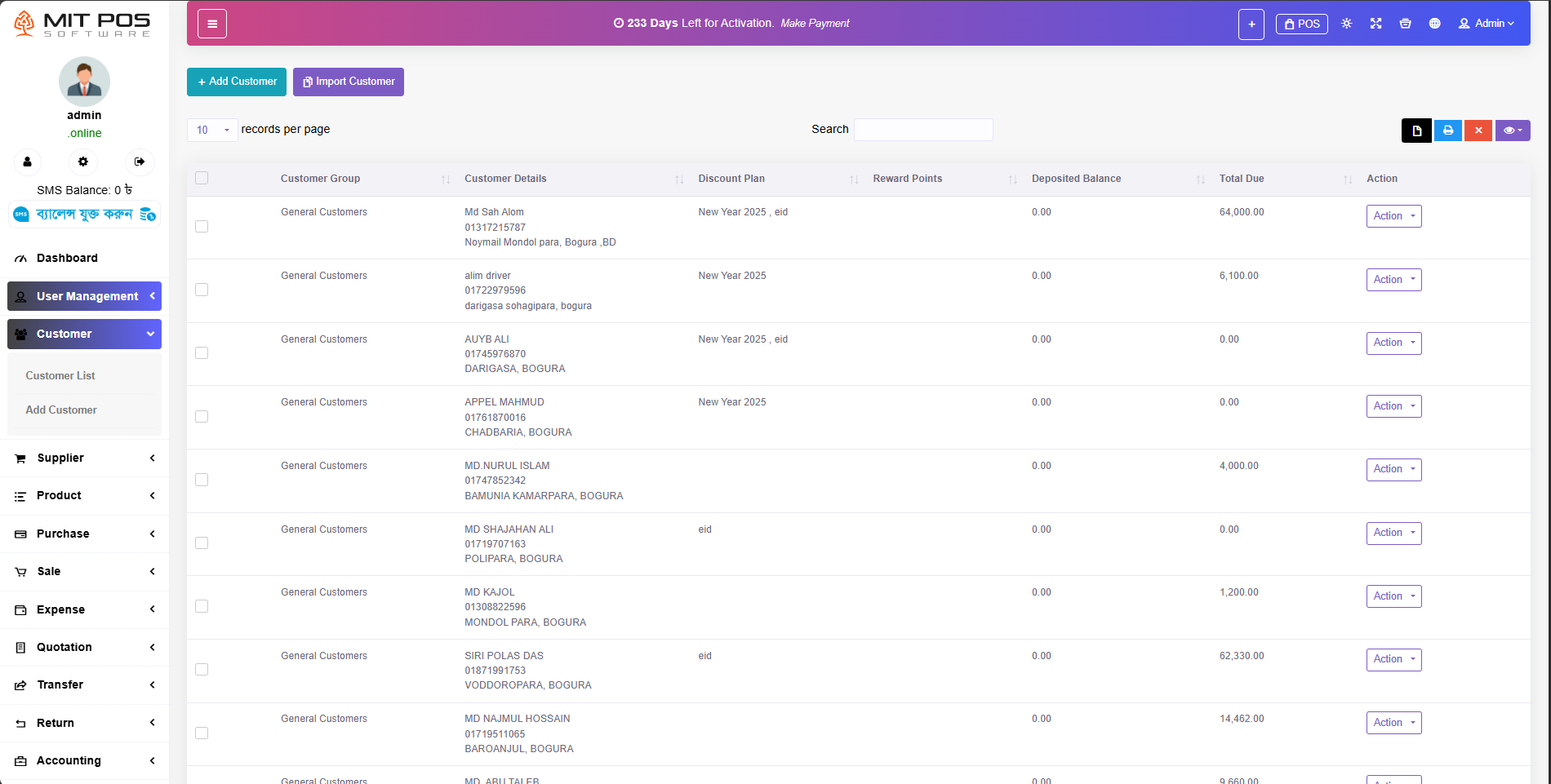
Customers -> Add Customer
এখানে সকল ব্যবহারকারির তালিকা দেখতে পারবেন। এখান গ্রহকের নাম, গ্রাহক বিস্তারিত, ডিসকাউন্ট, বকেয়া/অগ্রিম টাকা ইত্যাদি দেখতে পারবেন।
চাইলে আপনার পছন্দ মতো পরিবর্তন কনতে পারবেন।
সরবরাহকারী/Supplier
সরবরাহকারীর তালিকা/Supplier List :
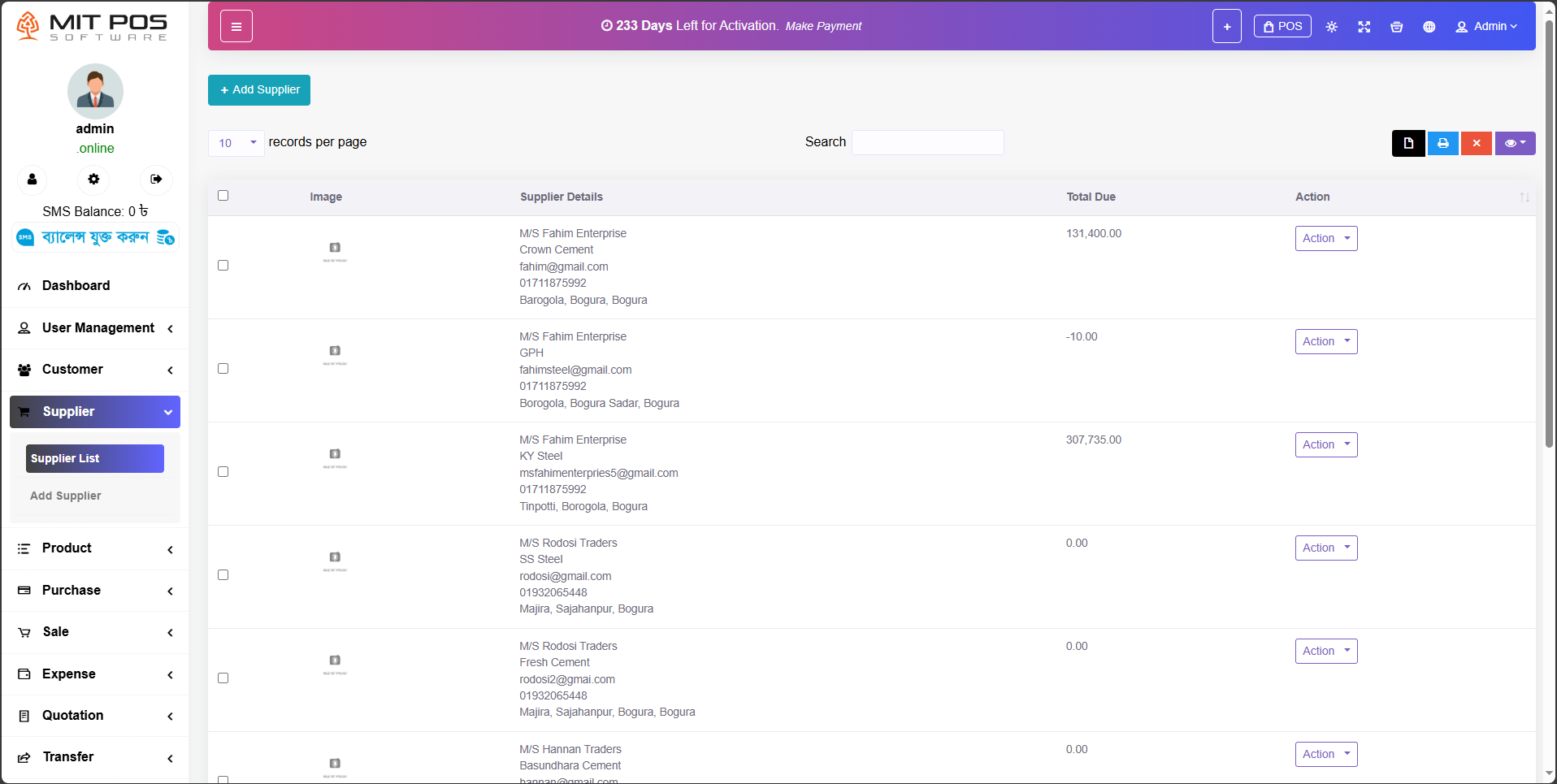
Supplier -> New Supplier
এখানে সকল সরবরাহকারী তালিকা দেখতে পারবেন। এখান সরবরাহকারী বিস্তারিত, বকেয়া টাকা ইত্যাদি দেখতে পারবেন।
চাইলে আপনার পছন্দ মতো পরিবর্তন কনতে পারবেন।
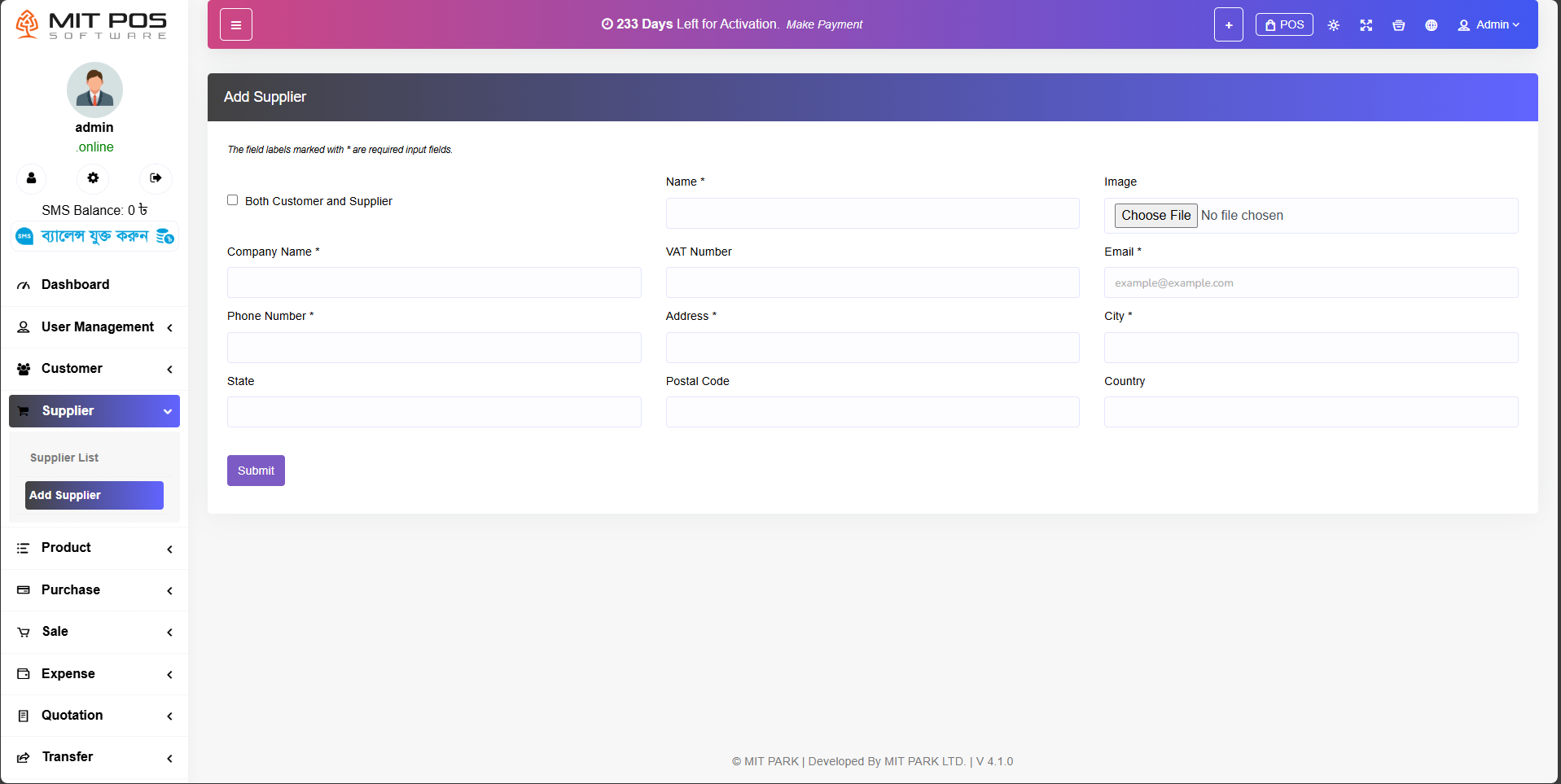
নতুন সরবরাহকারী/New Supplier :
Suppliers -> Suppliers List
সরবরাহকারী যোগ করা খুবই সহজ কাজ। সরবরাহকারীর নাম, মোবাইল, ইমেল, ভ্যাট নম্বর,
দেশ (ঐচ্ছিক ক্ষেত্র), শহর (ঐচ্ছিক ক্ষেত্র), পোস্টকোড (ঐচ্ছিক ক্ষেত্র),
ঠিকানা (ঐচ্ছিক ক্ষেত্র) লিখুন এবং Submit Button ক্লিক করুন।
Product
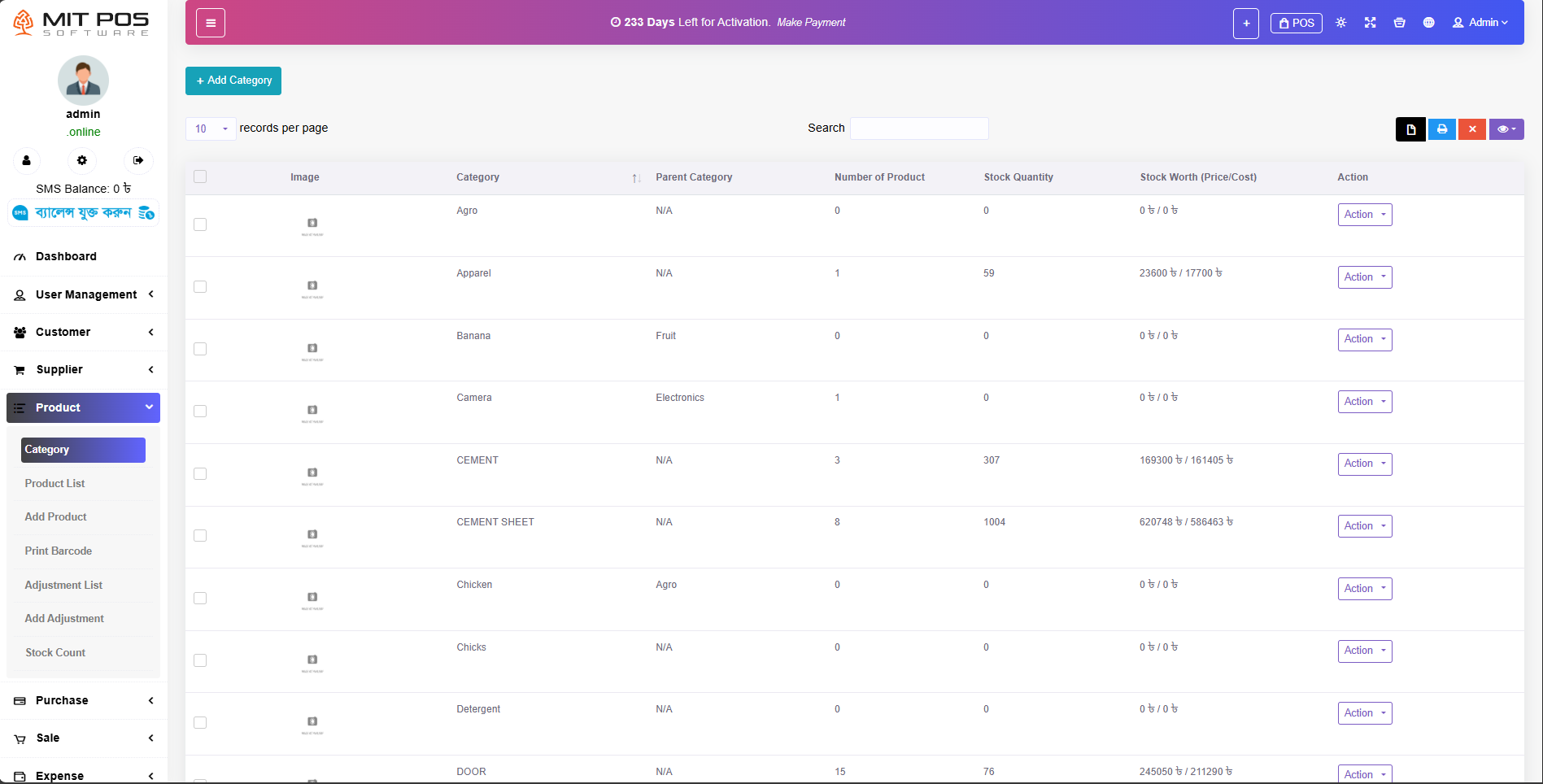
ক্যাটাগরি/Catagory:
Pruduct -> Catagory
এখানে আপনি বিভিন্ন ক্যাটাগরির প্রোডাক্ট দেখতে এবং পাশাপাশি পছন্দ মতো পরিবর্তন বা ডিলিট করতে পারবেন।
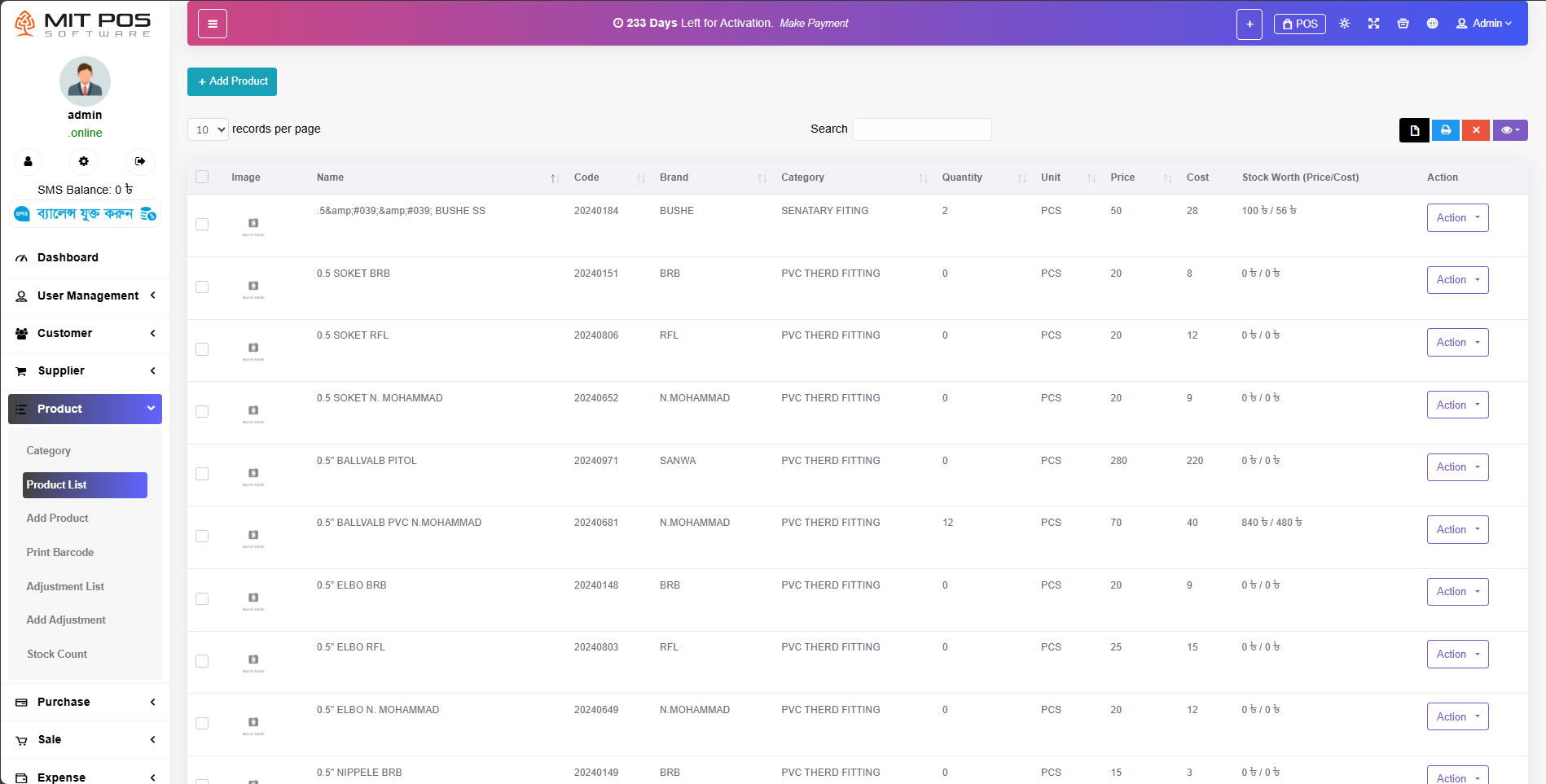
প্রোডাক্ট তালিকা/Product List:
Pruduct -> Catagory
এখান সকল প্রোডাক্টের নাম, কোড, ব্যান্ড, ক্যাটাগরি, প্রোডাক্টের পরিমাণ, প্রতিটা প্রোডাক্টের
বিক্রয় মূল্য, ক্রয় মূল্য, মজুদের পরিমাণ ইত্যাদি দেখতে ও পরিবর্তন করতে পারবেন।
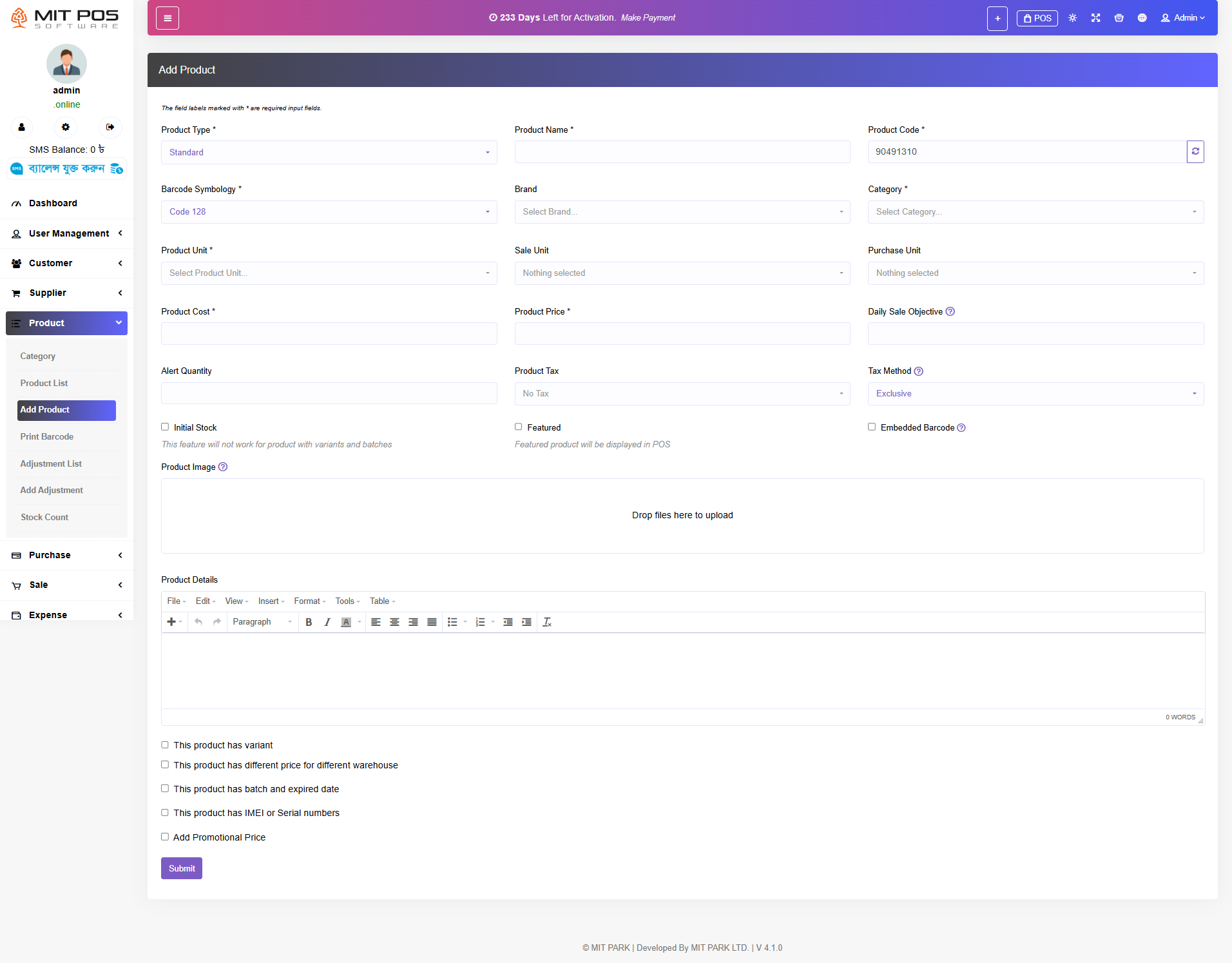
প্রোডাক্ট যুক্তকরণ/Add Product:
Pruduct -> Add Product
এখান থেকে আপনি প্রোডাক্ট যুক্ত করতে পারবেন। যেটাতে স্টার থাকলে সেটা পূরণ করা বাধ্যতামূলক। সকল তথ্য পূরণ করে Submit Button এ ক্লিক করতে হবে।
- Product Type:পণ্যটি কোন ধরনের সেটা এখান থেকে নির্ধারন করতে পারবেন।
- Product Name:পণ্যটির নাম দিতে হবে।
- Product Code: এটি ইউনিক নাম্বার। এটি অটোমেটিক যুক্ত হবে।
- Barcode Symbology: Barcode কেমন হবে তা ঠিক করতে পারবেন।
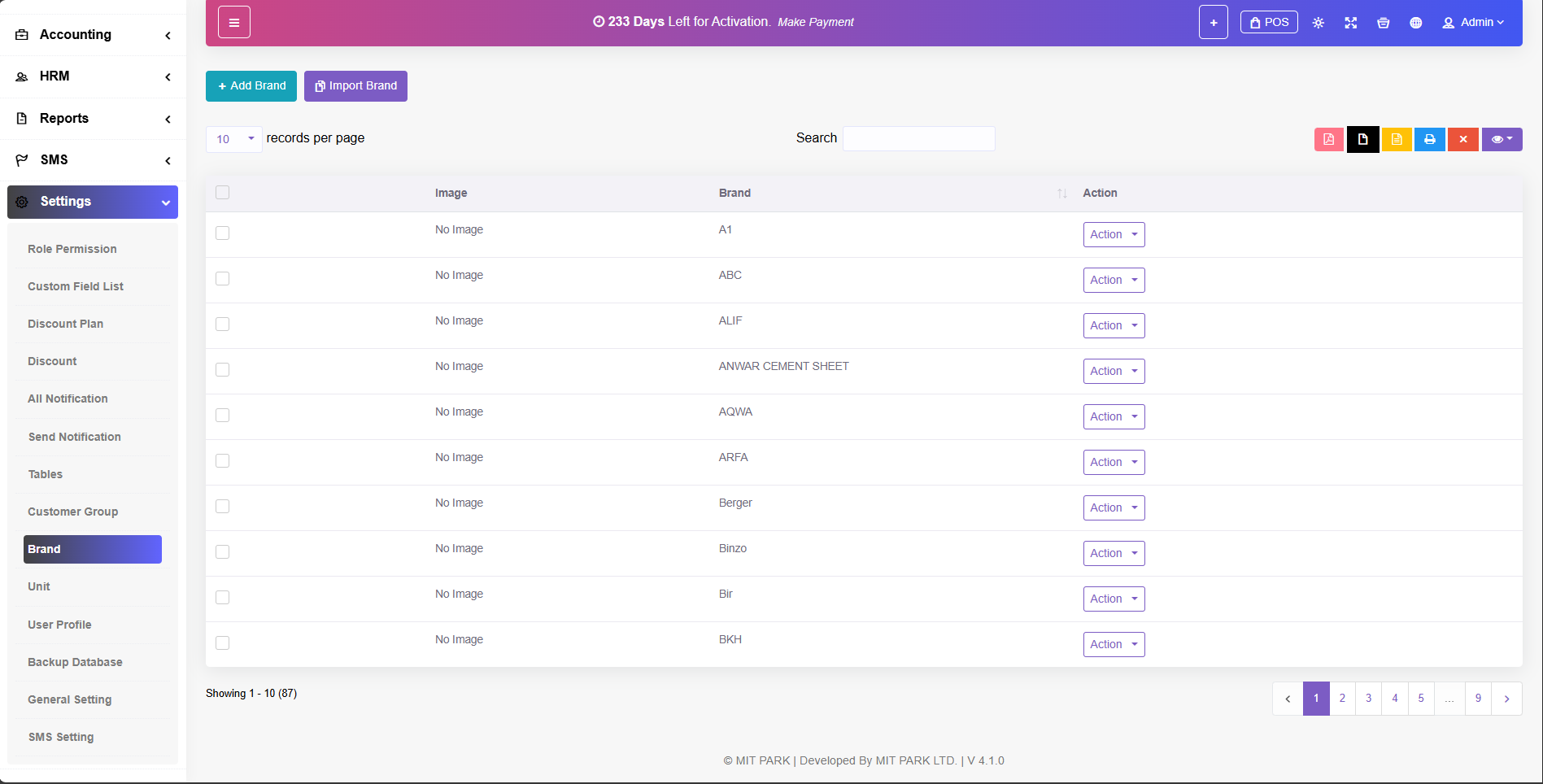
- Brand: আপনার প্রোডাক্টটি কোন ব্র্যান্ডের তা নির্ধারন করতে পারবেন।
- Category: আপনার প্রোডাক্টটি কোন ক্যাটাগরির তা নির্ধারন করতে হবে।
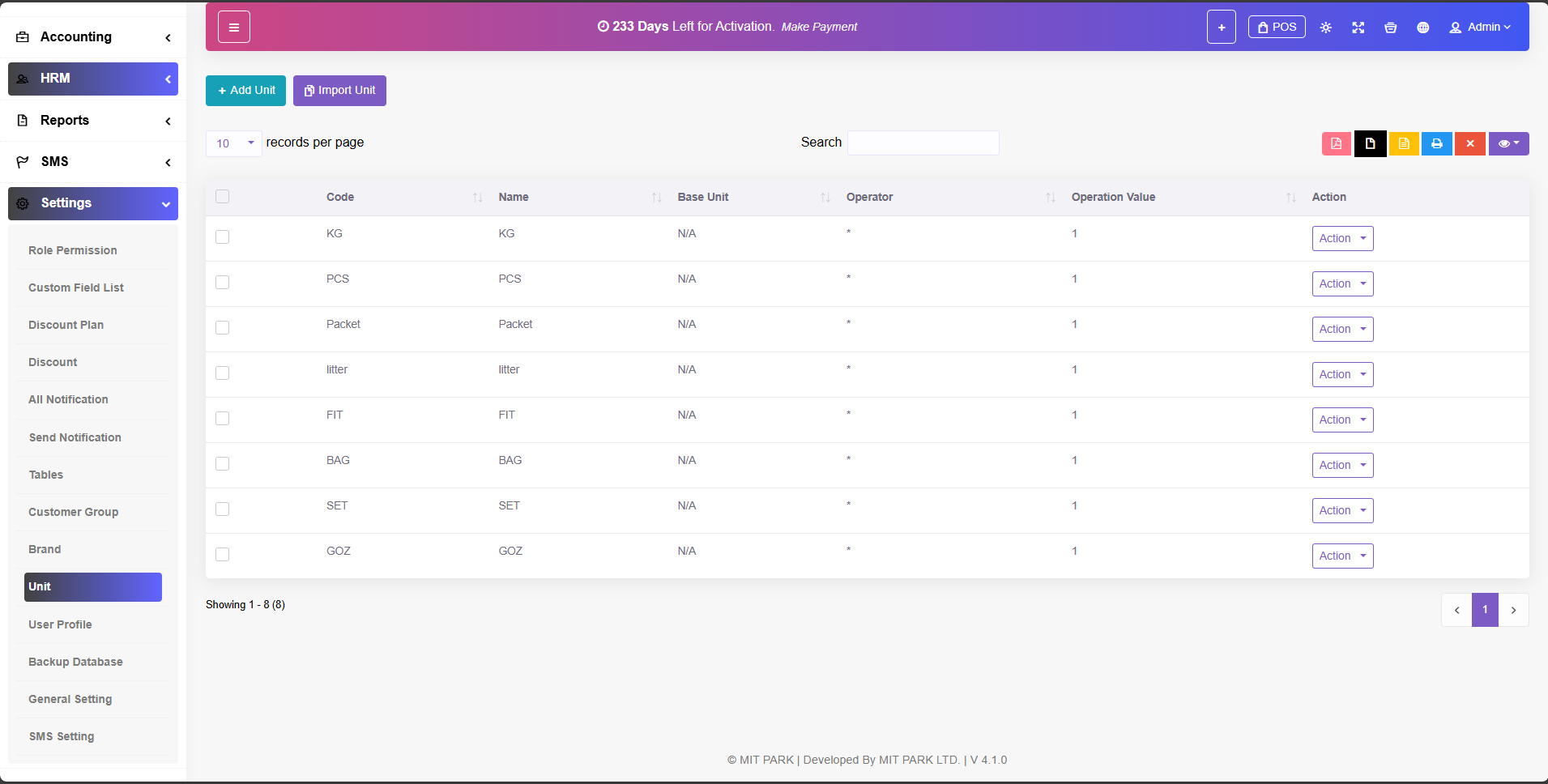
- Product Unit: আপনার প্রোডাক্টটি কি হিসাবে (যেমন: পিস, কেজি, প্যাকেট ইত্যাদি) ক্রয়/বিক্রি হবে এখান থেকে নির্ধারণ করতে পারবেন।
- Sale Unit: আপনার প্রোডাক্টটি কি হিসাবে বিক্রি হবে (যেমন: পিস, কেজি, প্যাকেট ইত্যাদি) এখান থেকে নির্ধারণ করতে পারবেন। এটা প্রোডাক্ট ইউনিটের উপর নির্ভরশীল।
- Purchase Unit: আপনার প্রোডাক্টটি কি হিসাবে ক্রয় করেছন তা (যেমন: পিস, কেজি, প্যাকেট ইত্যাদি) এখান থেকে বলে দিতে হবে। এটা প্রোডাক্ট ইউনিটের উপর নির্ভরশীল।
- Product Cost: আপনার প্রোডাক্টটির ক্রয় মূল্য কত তা দিতে হবে।
- Product Price: আপনার প্রোডাক্টটির বিক্রয় মূল্য কত তা দিতে হবে।
- Daily Sale Objective: আপনার প্রোডাক্টটির দৈনিক বিক্রি করার টার্গেট থাকলে তা এখান দিতে পারবেন।
- Alert Quantity: প্রোডাক্টির পরিবর্তন কত হলে আপনি নোটিফিকেশন চান সেটা সেট করতে পারবেন।
- Product Tax: প্রোডাক্টির জন্য যদি কোনো Tax দিতে হয় তবে সেটা বলে দিতে হবে।
- Tax Method: প্রোডাক্টের দামের ভিতরেি Tax যুক্ত আছে কিনা সেটা বলতে হবে।
- Initial Stock: যদি Product Detailsস্টোকে থাকবে তবে সেটা পূরণ করবেন
- Featured: যদি কোন প্রোডাক্ট বেশি বিক্রি হলে এখানে ঠিক দিতে পারেন।
- Embedded Barcode: যদি কোন প্রোডাক্টের বারকোড যুক্ত করা থাকে তাহলে এখানে ঠিক দিতে পারেন।
- Product Image: যেকোন প্রোডাক্টের ছবি যুক্ত করতে পারেন।
- Product Details: প্রোডাক্টির বিবরণ যুক্ত করতে পারেন।
- This product has variant: প্রোডাক্টির একাধিক ভেরিয়েন্ট থাকলে এখানে ঠিক দিতে হবে।
- This product has different price for different warehouse: প্রোডাক্টি বিভিন্ন দামে একাধিক warehouse এ থাকলে সেটা এখান থেকে যুক্ত করতে হবে।
- This product has batch and expired date: আপনি যদি উৎপাদনকারী হন তবে পণ্যের উৎপাদন বা প্রস্তুতির সময় একটি নির্দিষ্ট ব্যাচ নম্বর (Batch Number) দিতে পারবেন এবং সেটির মেয়াদ উত্তীর্ণ হওয়ার তারিখ (Expiry Date) উল্লেখিত করতে পারবেন।
- This product has IMEI or Serial numbers: প্রোডাক্টির IMEI/Serial numbers থাকলে এখানে টিক দিতে হবে।
- Add Promotional Price: গ্রাহকদের আকর্ষণের করতে সীমিত সময়ের জন্য কোন প্রোডাক্টের মূল্য ছাড় দিতে চাইলে সেটাও করতে পারবেন।
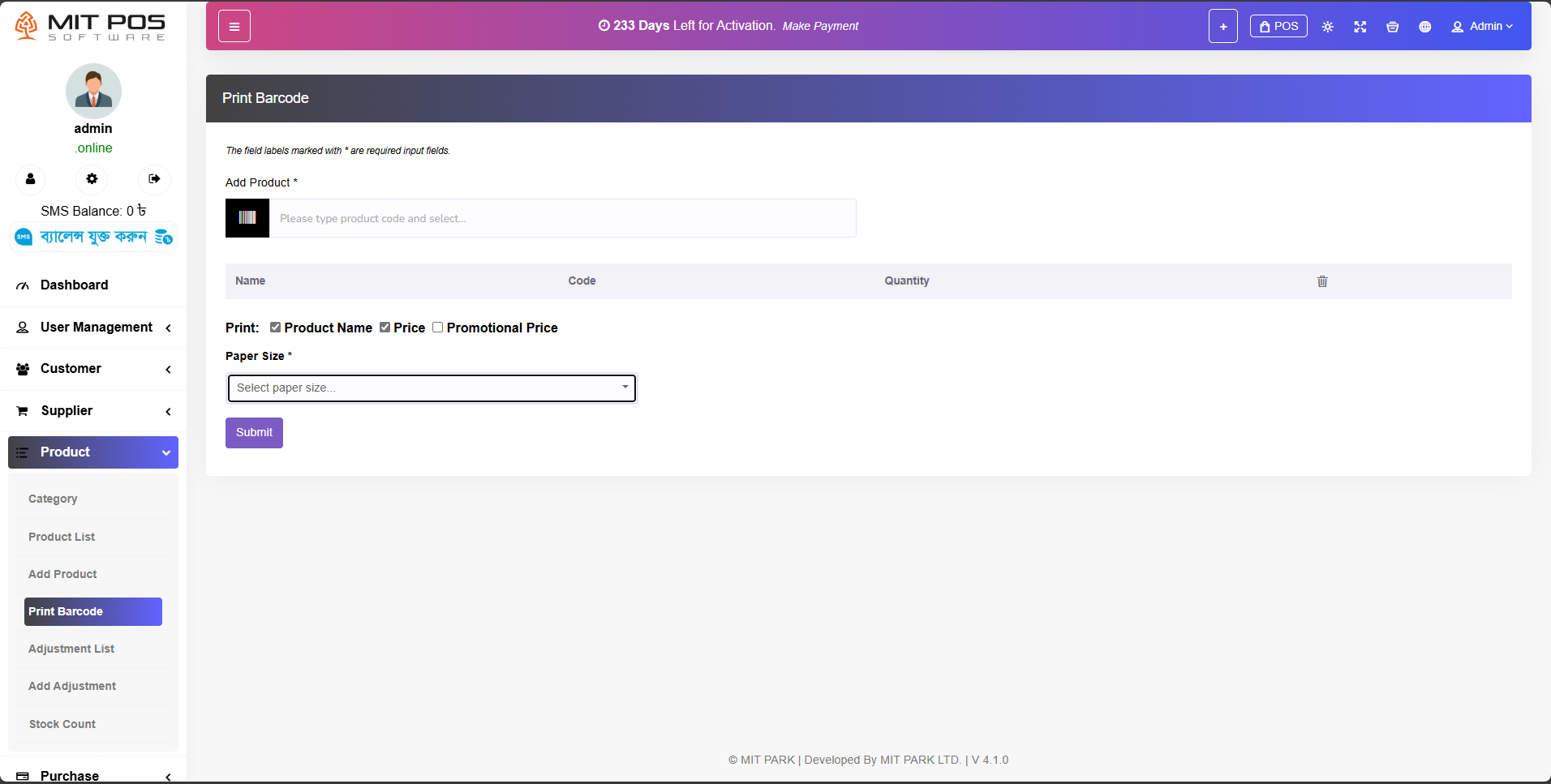
Print Barcode:
Product -> Print Barcode
আপনার প্রোডাক্টের জন্য বিভিন্ন সাইজের Baecode বারকোড তৈরি করতে পারবেন এবং আপনার প্রোডাক্টের বারকোড যুক্ত করতে পারবেন। ঐ Barcode scan করতে সেল জেনারেট করতে পারবেন।
Adjustment List:
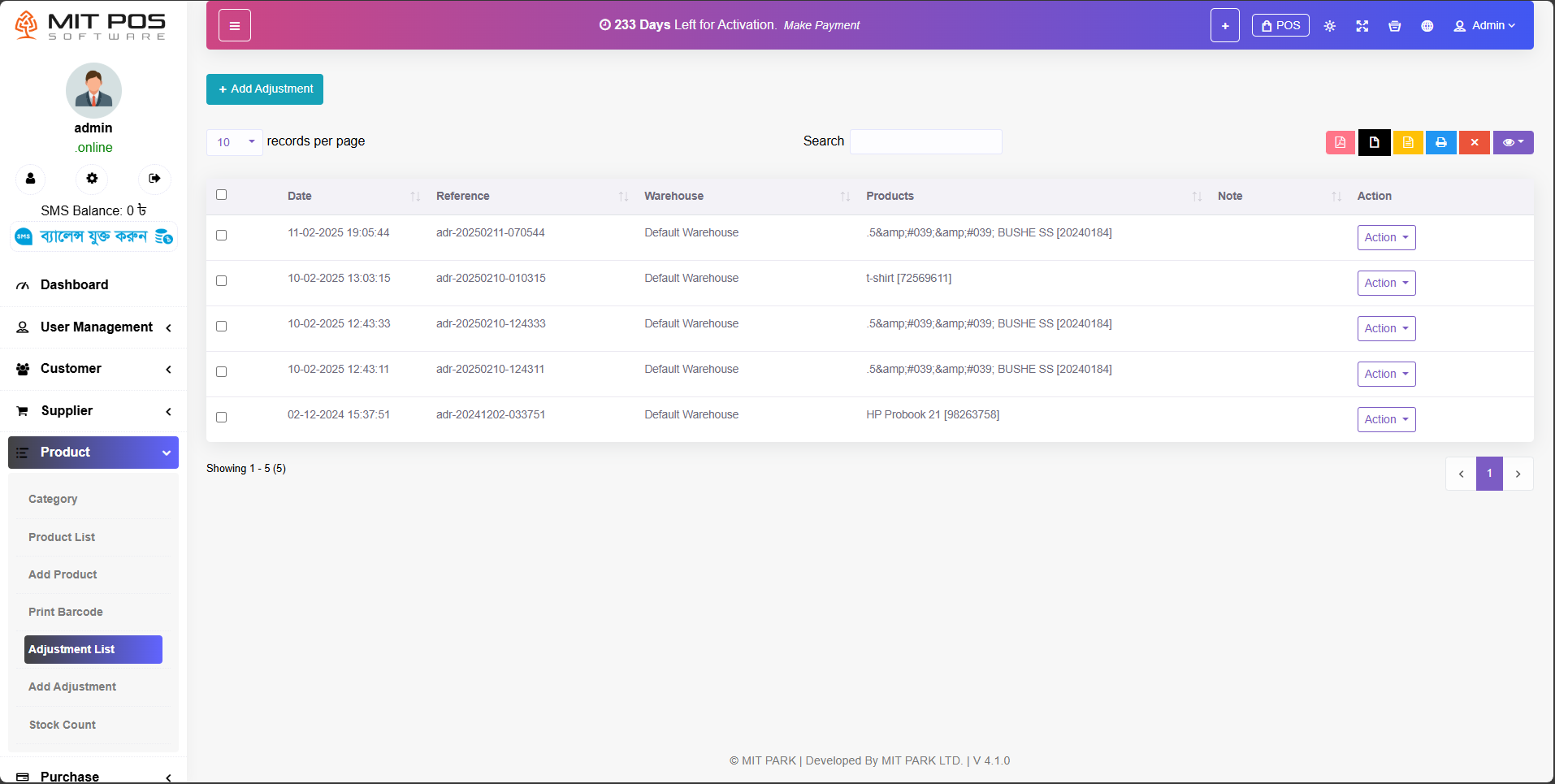
Product -> Adjustment List
Adjustment করা প্রোডাক্টের তালিকা এখান থেকে করতে দেখতে পারবেন।
Add Adjustment:
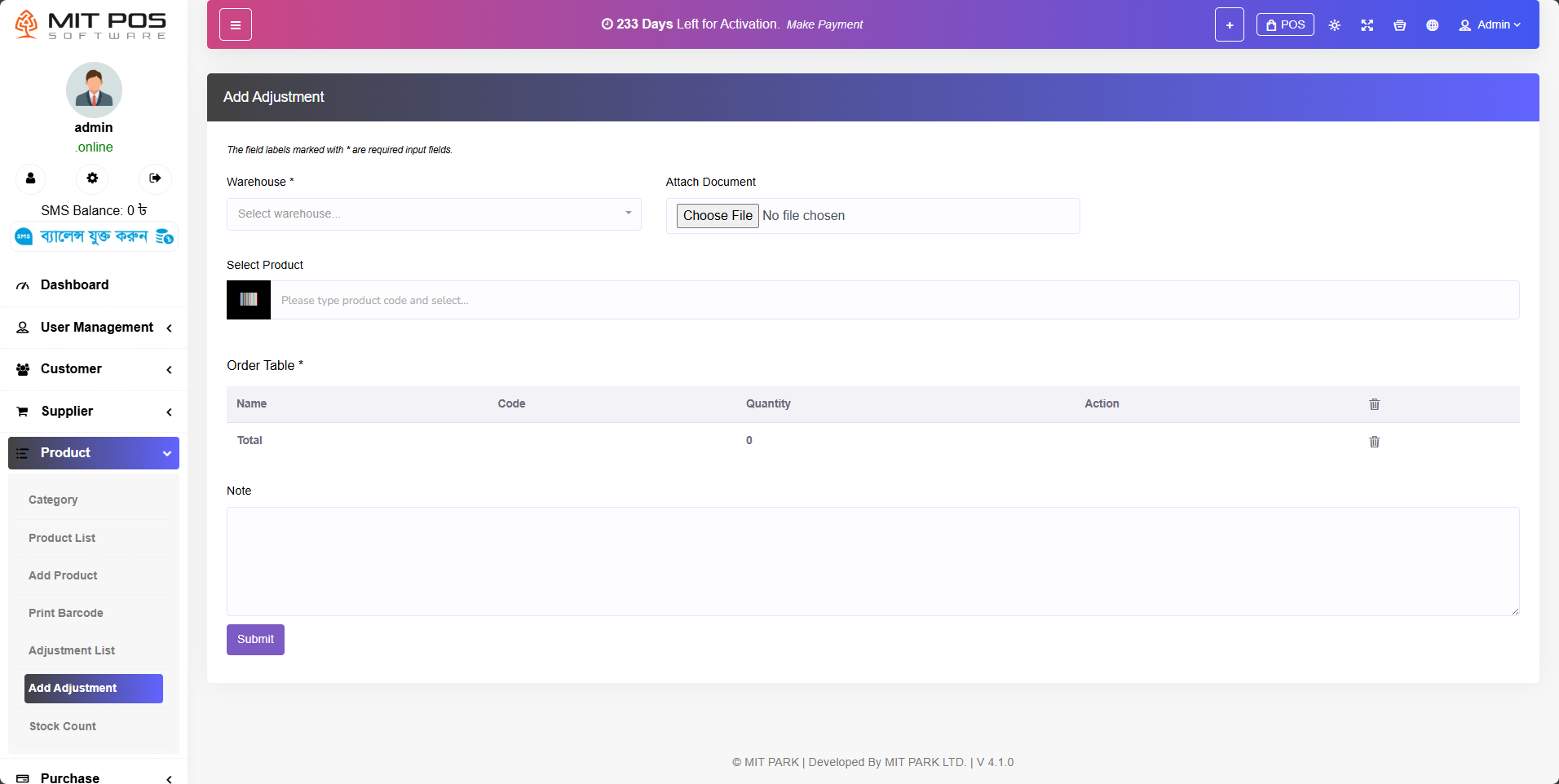
Product -> Add Adjustment
প্রোডাক্ট নষ্ট হয়ে গেলে বা Stock এমাউন্টের চেয়ে কম/ বেশি হলে এখান থেকে সেটা Adjustment করতে পারবেন।
এখানে যদি stock এর পেয়ে প্রোডাক্ট বেশি হয় তবে Addition হবে আর যদি Stock এর চেয়ে প্রোডাক্ট কম হয় তবে Subtraction সিলেক্ট করতে হবে।
Stock Count:
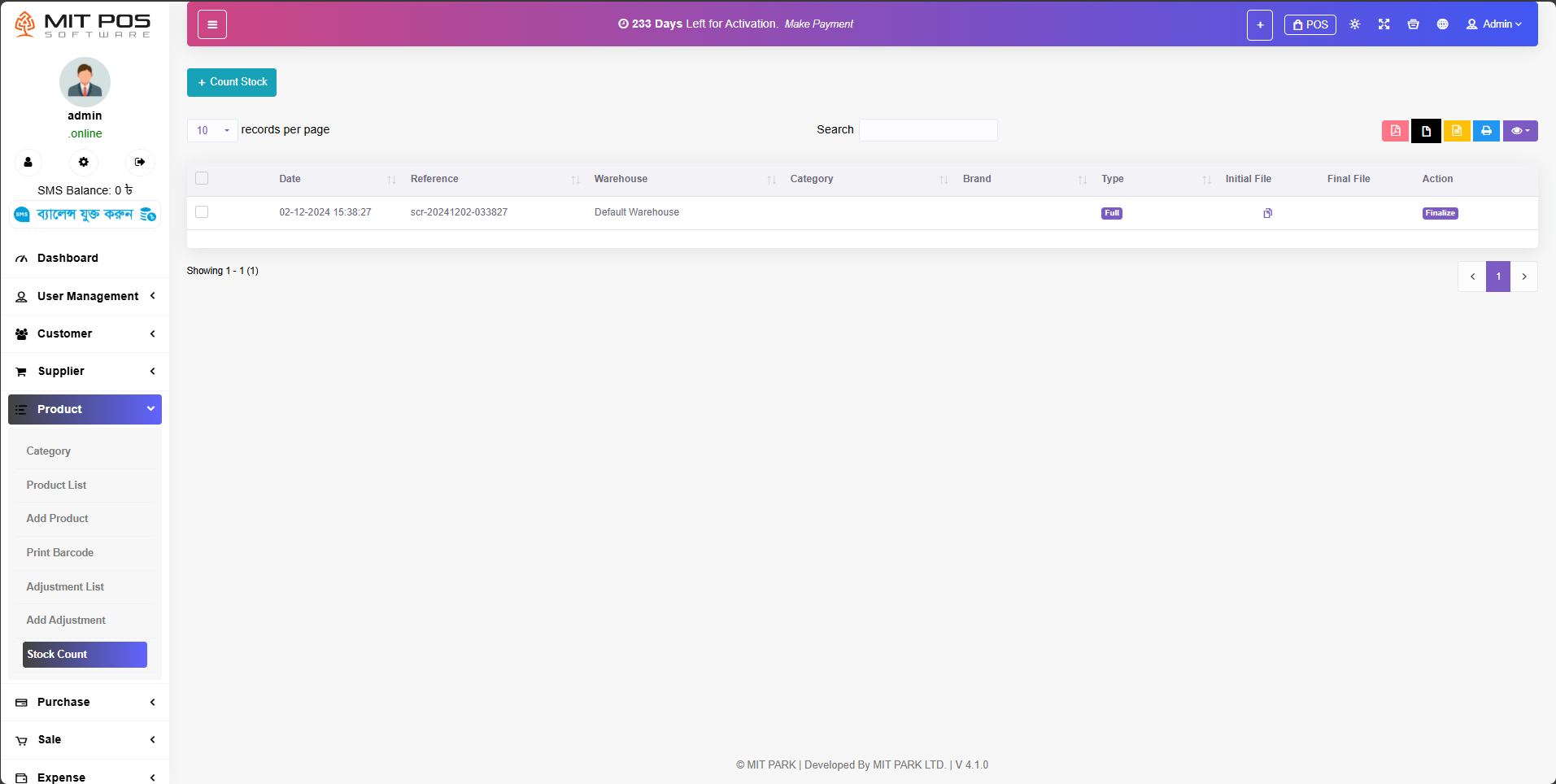
Product -> Stock Count
আপনার কাছে কোন প্রোডাক্ট কি পরিমাণ আছে সেটা এখান থেকে দেখতে পারবেন।
ক্রয়/Purchase:
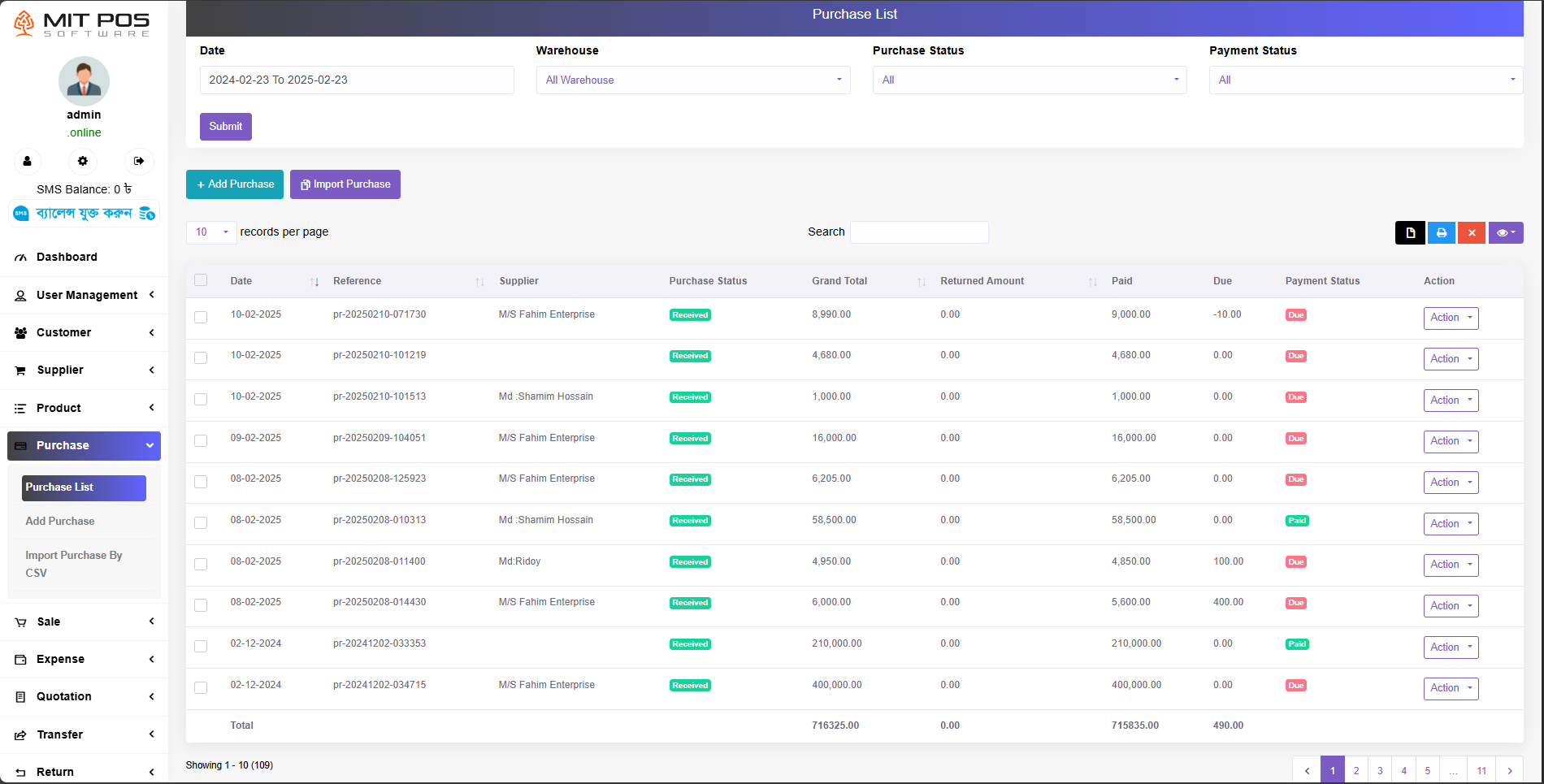
ক্রয় তালিকা/Purchases List:
Purchase -> Purchase List
আপনার ক্রয় করা সমস্ত প্রোডাক্ট এখান থেকে দেখতে পারবেন।
প্রডাক্টটি আপনি কত টাকায় কিনেছেন, কত টাকা Paid করেছেন, কত টাকা বাকেয়া আছে সব কিছু এখান থেকে দেখতে পারবেন।
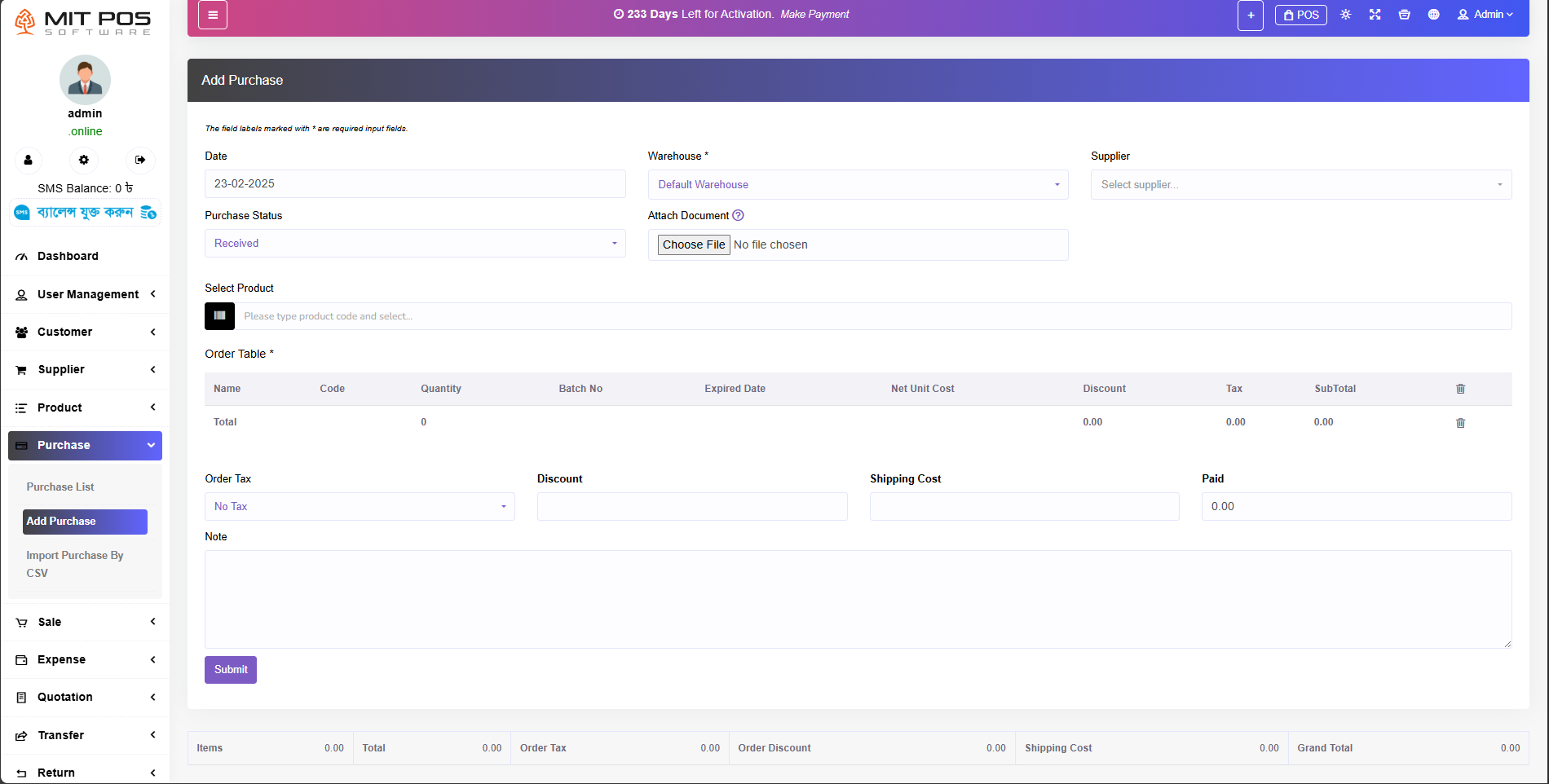
ক্রয় যোগ করুন/Add Purchase:
Purchase -> Add Purchase
এখন থেকে আপনার ক্রয়কৃত পণ্যে Stocks এর সাথে যুক্ত করতে পারবেন। এখান থেকে আপনি আপনার প্রোডাক্টটি কোন Warehouses এ রাখবেন, কার কাছে থেকে কিনেছেন(Supplier), প্রোডাক্টটি পাইছেন কিনা সব কিছু এখান থেকে নিয়ন্ত্রণ করতে পারবেন। এছাড়াও বারকোড তৈরি, ডিসকাউন্ট থাকলে সেটা যুক্ত করা, সিপিং খরচ কত টাকা পেইড করেছেন এসব তথ্য সংগ্রহ করতে পারবেন
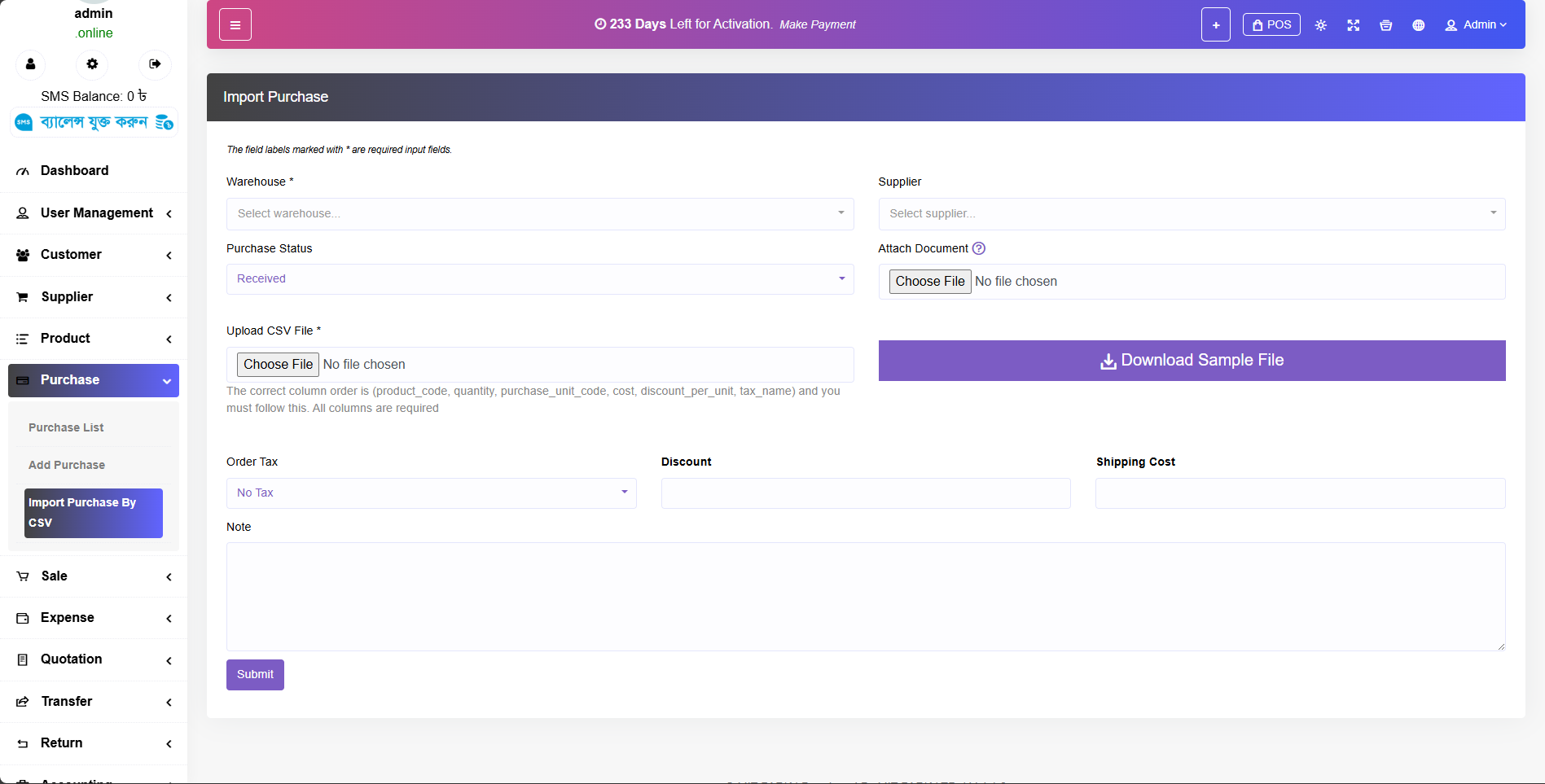
CSV দ্বারা আমদানি ক্রয়/Import Purchase by CSV:
Purchase -> Import Purchase by CSV
আপনার ক্রয়কৃত পণ্যের CSV হিসাবে তালিকা সংগ্রহ করতে পারবেন।
বিক্রয়/Sale
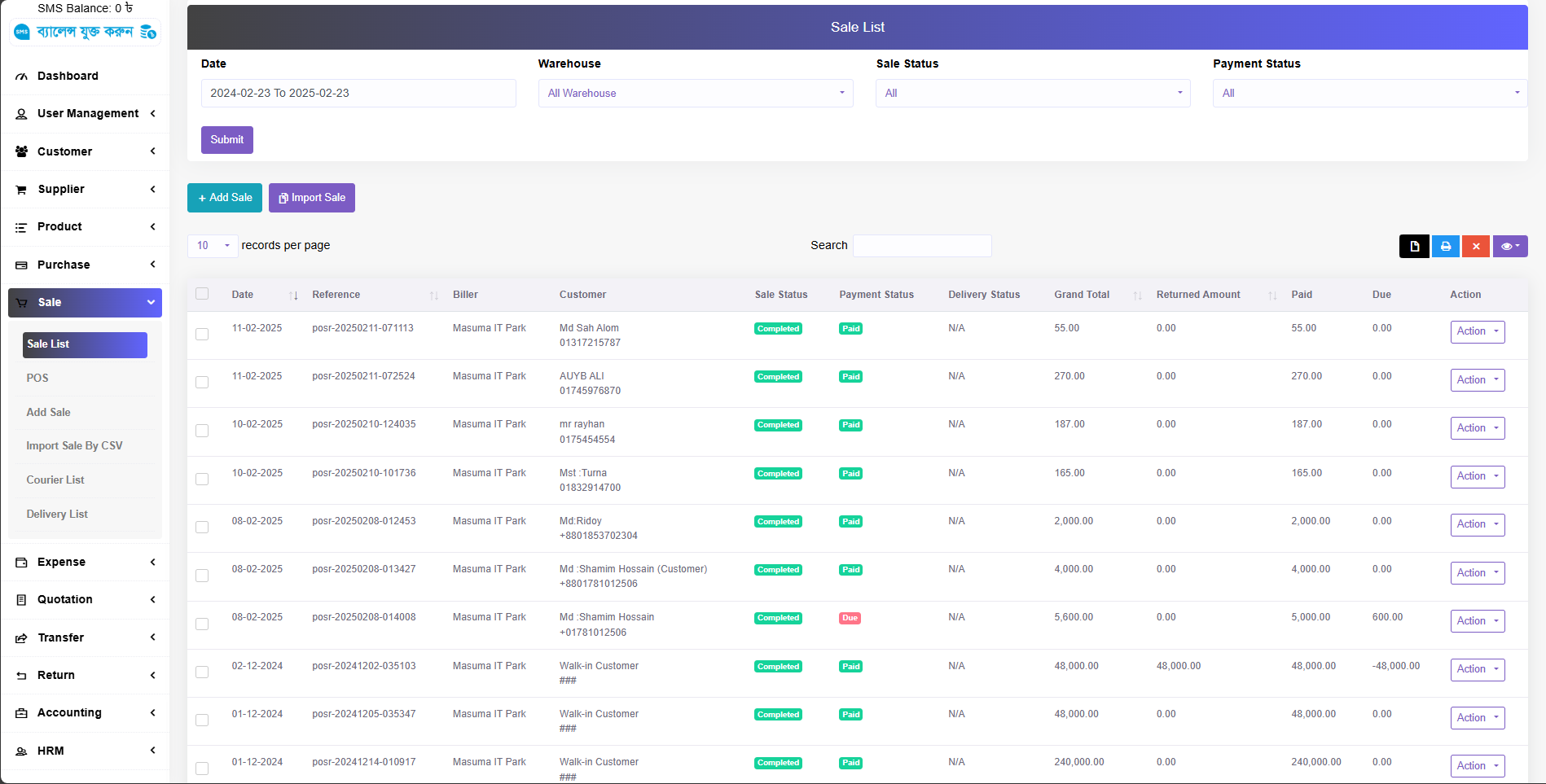
বিক্রয় তালিকা/Sale List :
Sale -> Sale List
কবে কোন প্রোডাক্ট বিক্রি হয়েছে সেটা এখান থেকে দেখতে পারবেন। পাশাপাশি প্রোডাক্টি কার মাধ্যমে কাকে বিক্রি করা হয়েছে সেটাও দেখতে পারবেন। টাকা জমা বা বকেয়া আছে সে তথ্য গুলো এখানে পাবেন ।
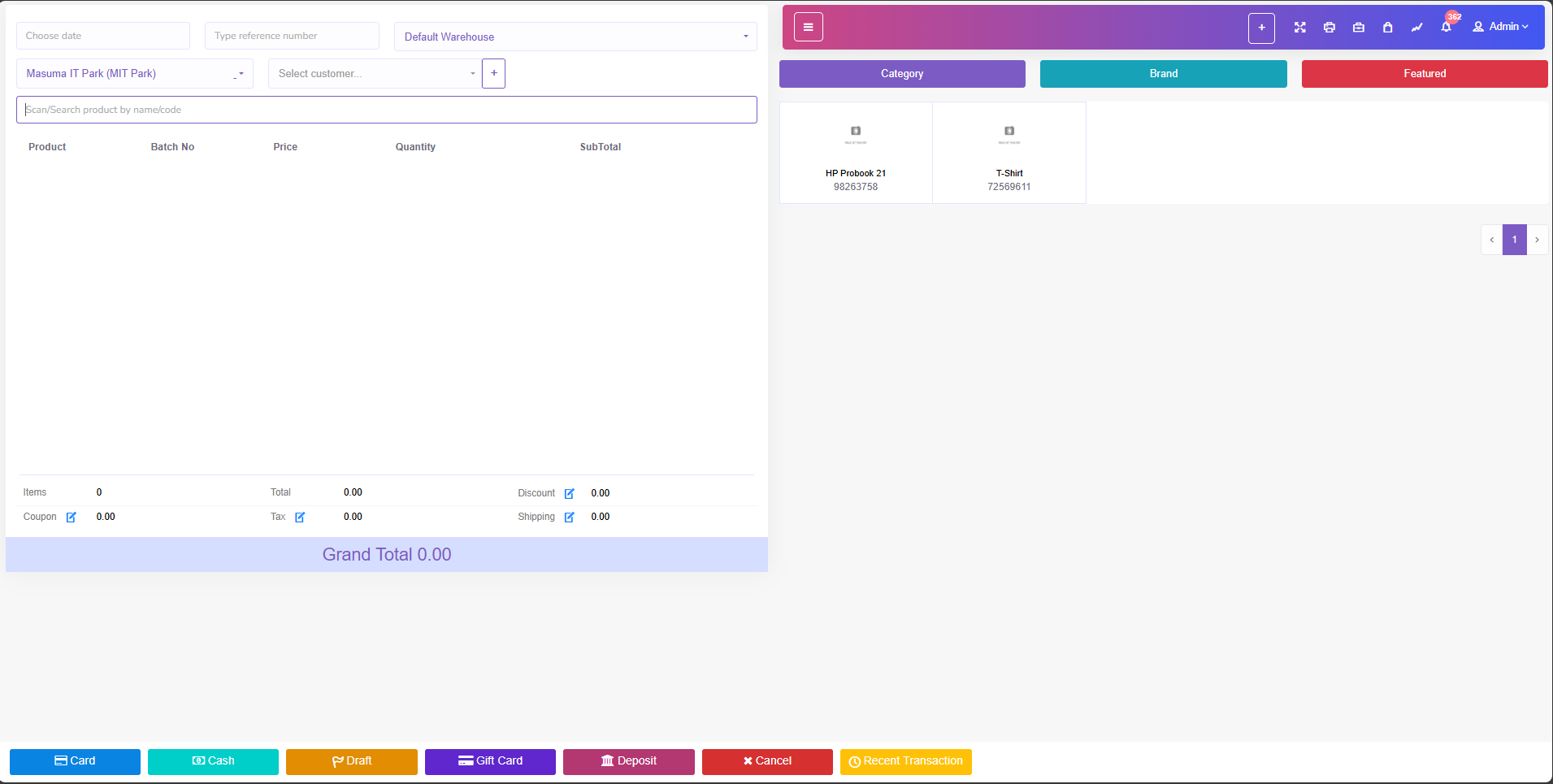
POS :
Sale -> POS
এখান থেকে আপনি খুবই সহজে আপনার প্রোডাক্ট বিক্রি করতে পারবেন।
শুধু তাই নয় কাস্টমারের নাম, কোন Warehouses থেকে বিক্রি করছেন, কে বিক্রি করছে সব কিছু যুক্ত করতে পারবেন।
আপনি চাইলে এখান থেকে বারকোড স্ক্যান করে প্রোডাক্ট বিক্রি করতে পারবেন।
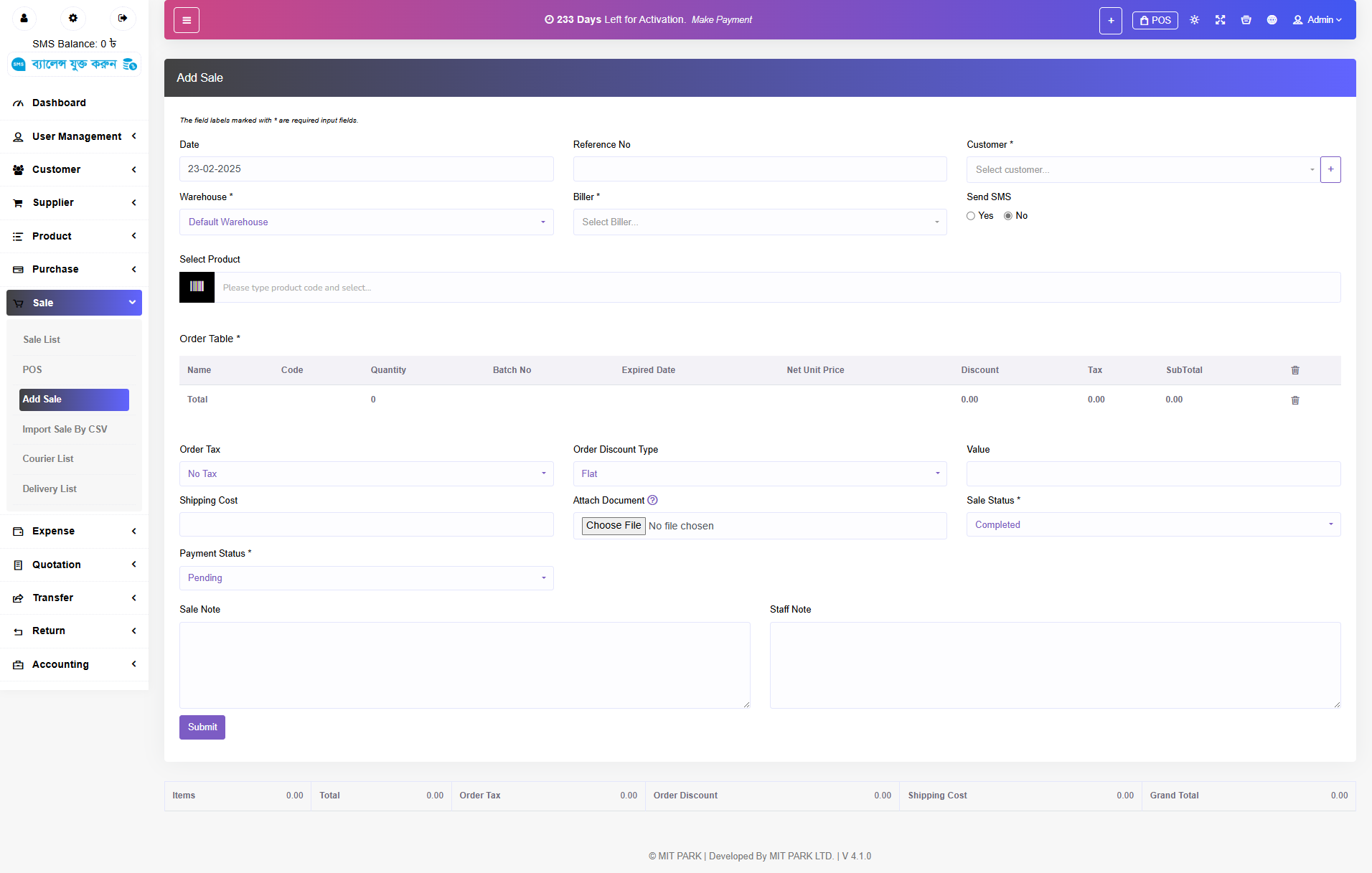
নতুন বিক্রয় যোগ/ Add Sale:
Sales -> Add Sale
এখান থেকে আপনি আপনার প্রোডাক্ট বিক্রি করতে পারবেন।
শুধু তাই নয় কাস্টমারের নাম, কোন Warehouses থেকে বিক্রি করছেন, কে বিক্রি করছে সব কিছু যুক্ত করতে পারবেন।
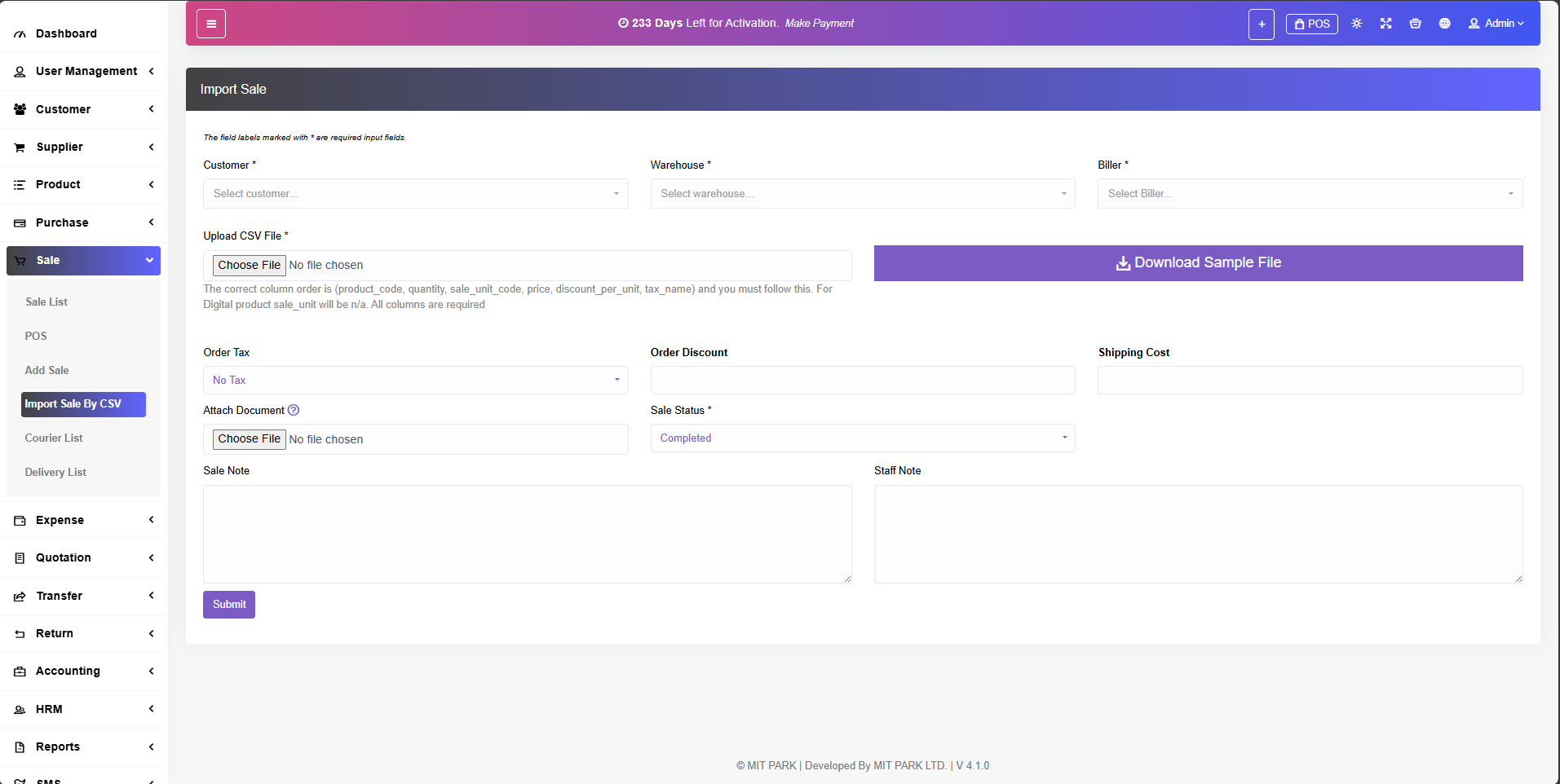
Import Sale By CSV:
Sales -> Import Sale By CSV
আপনার বিক্রি করা সকল প্রোডাক্টের তথ্য ডাইনলোড করতে পারবেন
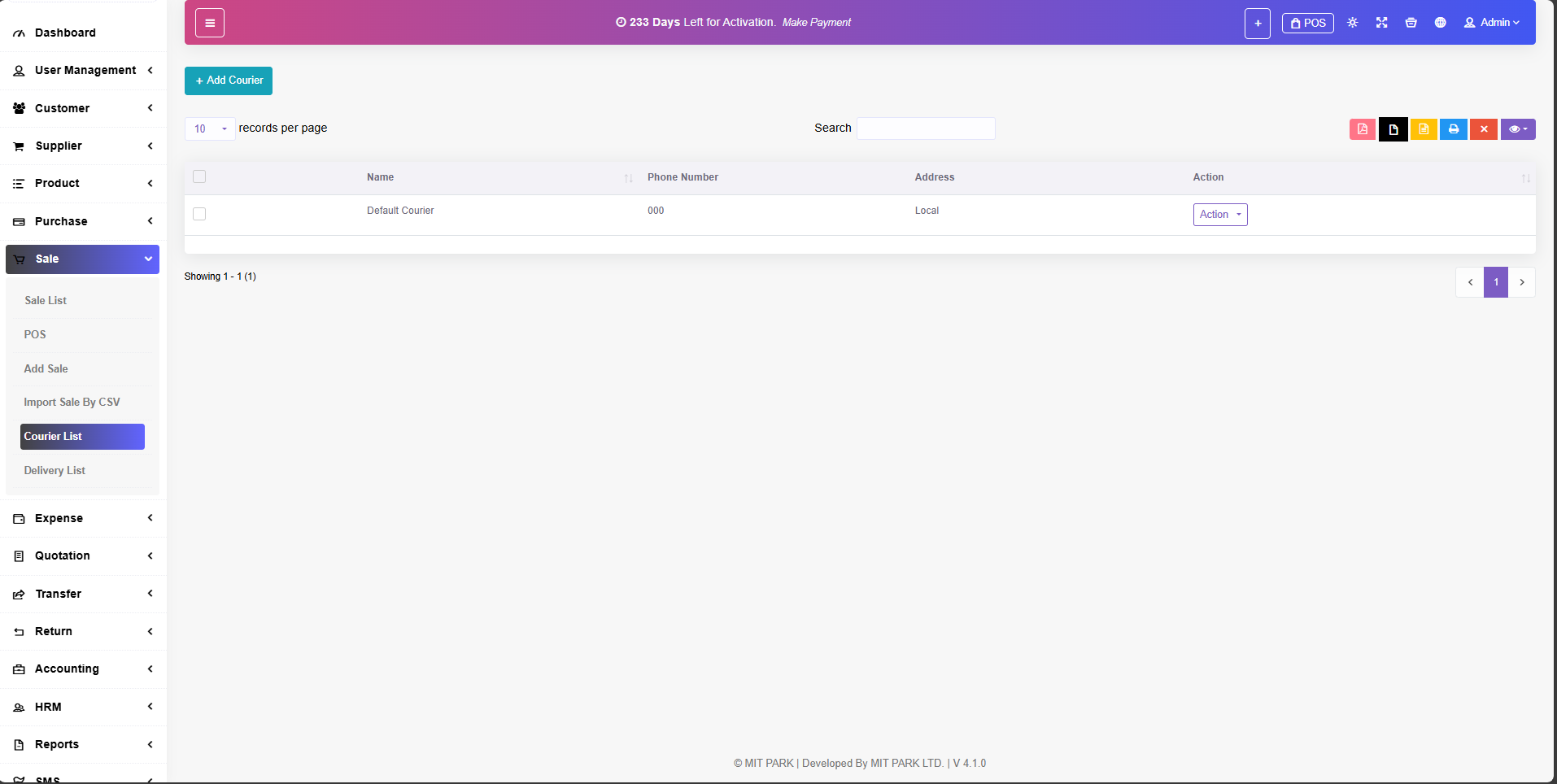
কুরিয়ার তালিকা/Courier List:
Sales -> Import Sale By CSV
আপনার প্রোডাক্টের যদি কুরিয়ার এর মাধ্যমে ক্রেতার কাছে পাঠান তবে তাদের তথ্য দেখতে পারবেন।
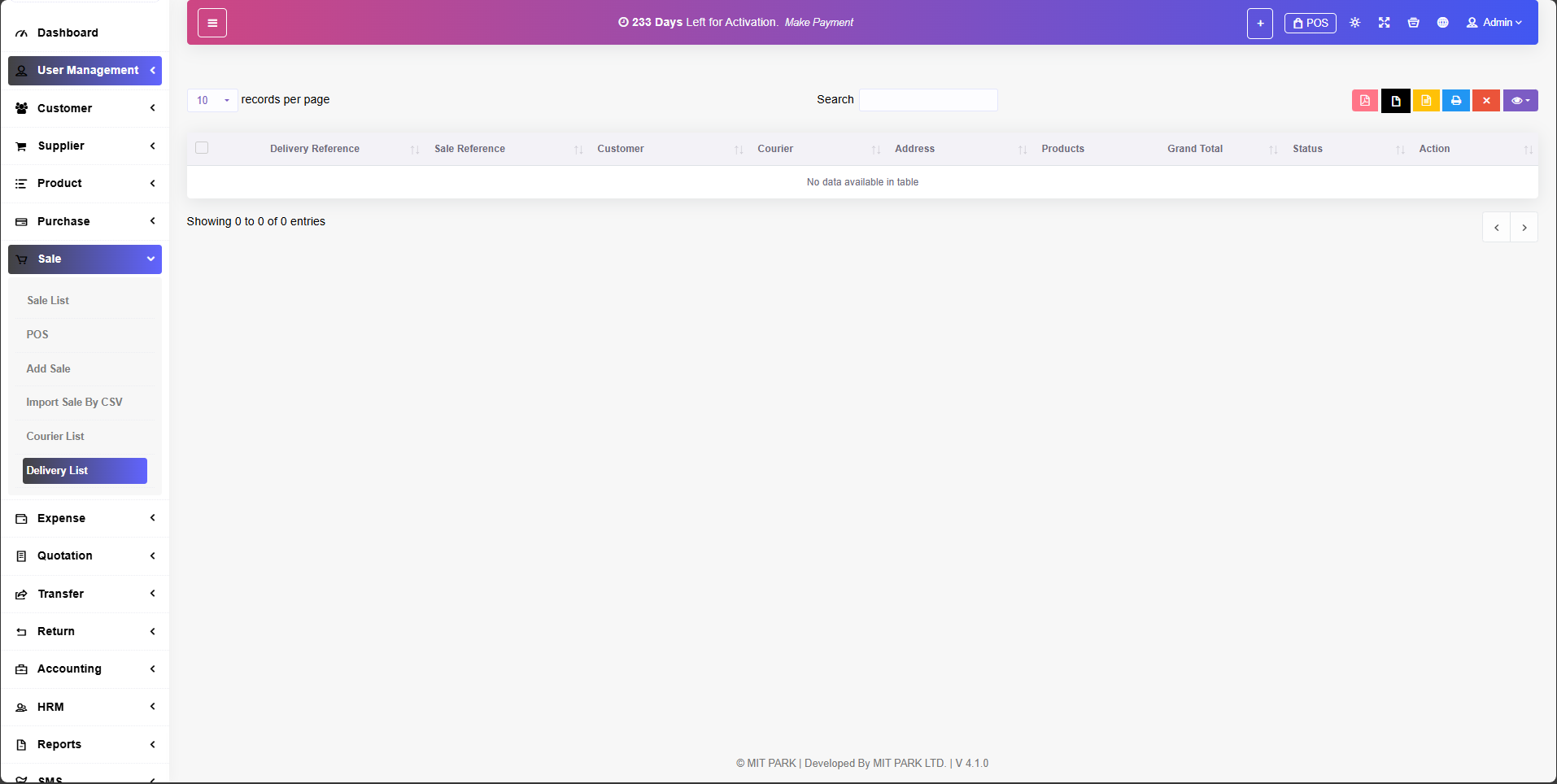
ডেলিভারি তালিকা /Dalivery List:
Sales -> Dalivery List
আপনি যে প্রোডাক্ট গুলো ক্রেতার কাছে ডেলিভারি করেছেন সেগুলো দেখতে পারবেন।
অতিরিক্ত ব্যয়/ Expense
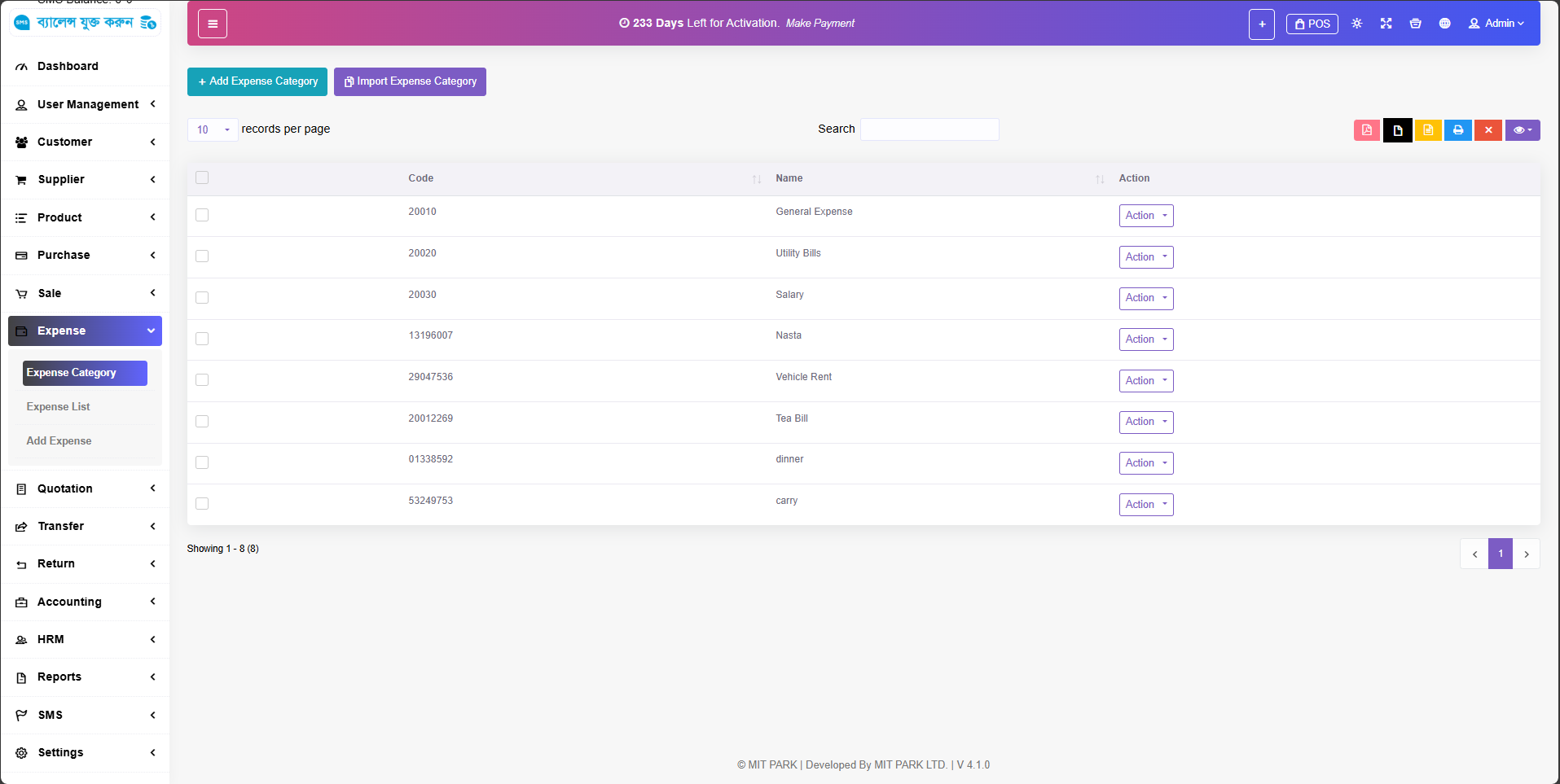
অতিরিক্ত ব্যয়ের ক্যাটাগরি/ Expense Categories:
Expense -> Expense Categories
আপনি প্রোডাক্ট ক্রয় ছাড়া অন্য কোনো খাতে যদি খরচ কিরেন তবে সে খাতের নাম এন্ট্রি করতে পারবেন। যেমন: চা/নাস্তার বিল, কর্মিদের বেতন ইত্যাদি
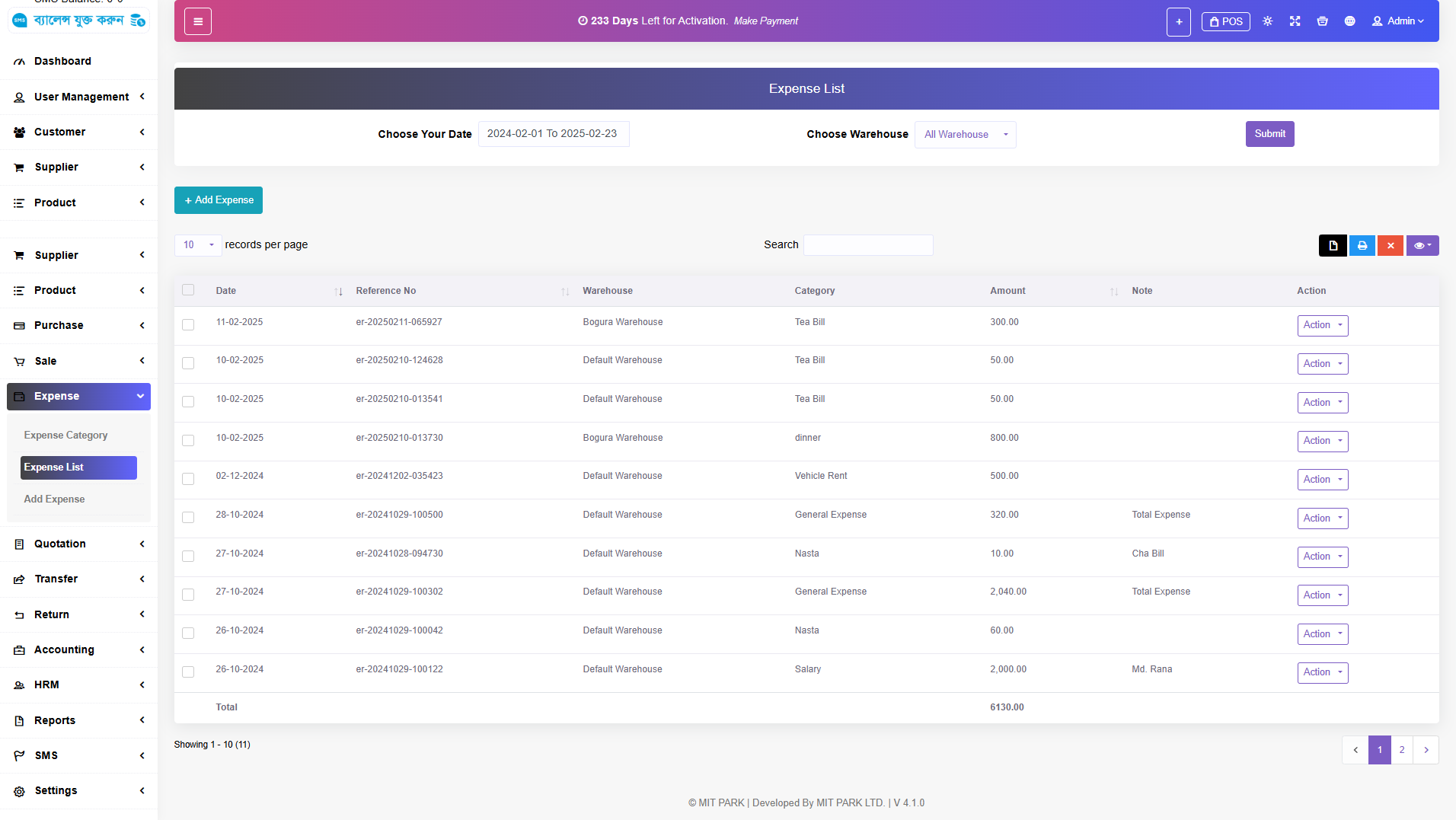
অতিরিক্ত ব্যয়ের তেলিকা/ Expense List:
Expense -> Expense Categories
কবে কি কারণে কত টাকা খরচ করেছের সেটা দেখতে পারবেন।
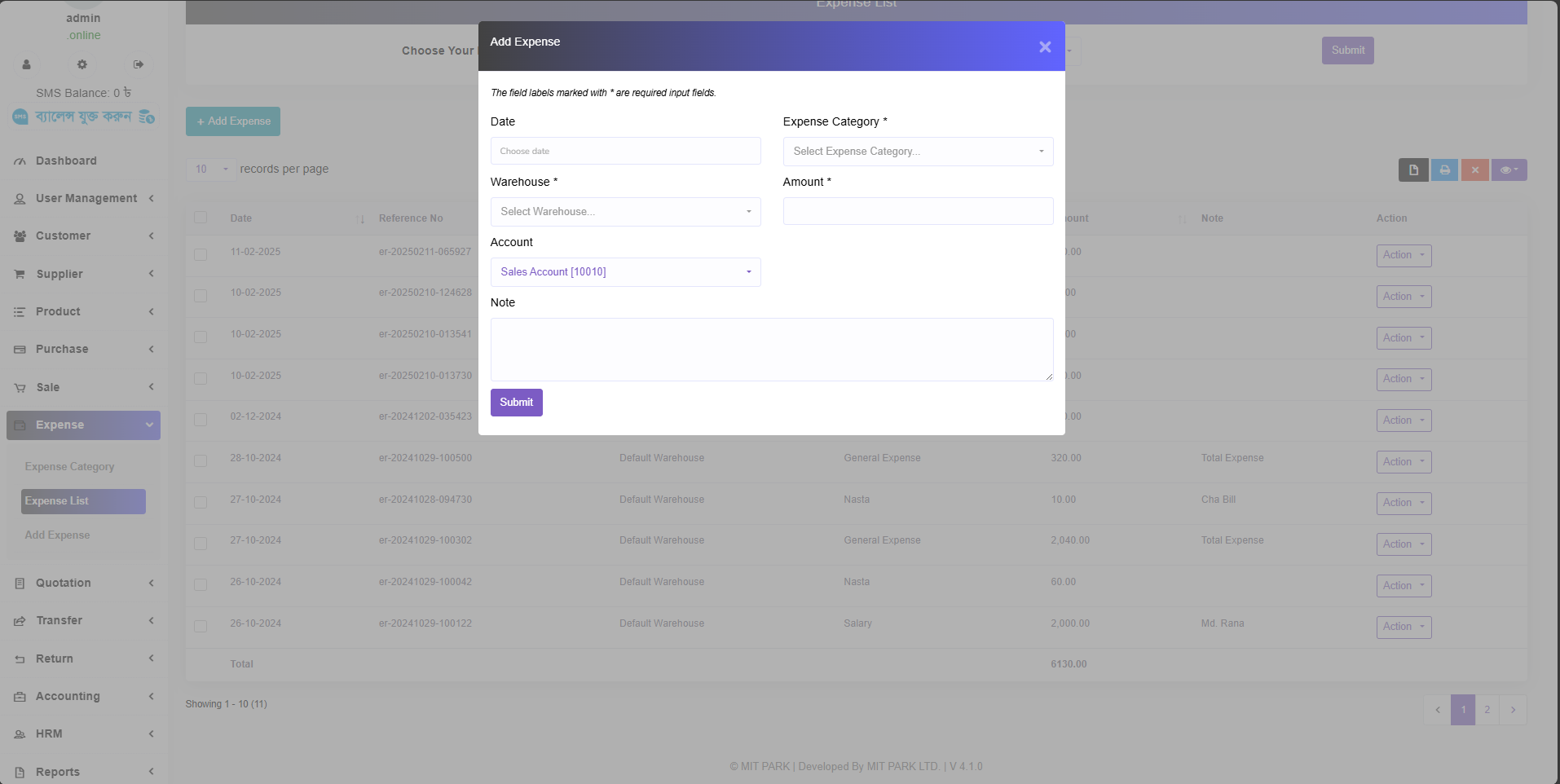
অতিরিক্ত ব্যয়ের যুক্তকরণ/ Add Expense:
Expense -> Add Expense
এখানে কিসের জন্য কত টাকা খরচ করেছেন সেটা যুক্ত করতে পারবেন।
এর পাশাপাশি আপনি টাকা কোন একাউন্ট থেকে খরচ করেছেন সেটাও বলে দিতে পারবেন।
আধুনিক ব্যয়/ Quotation
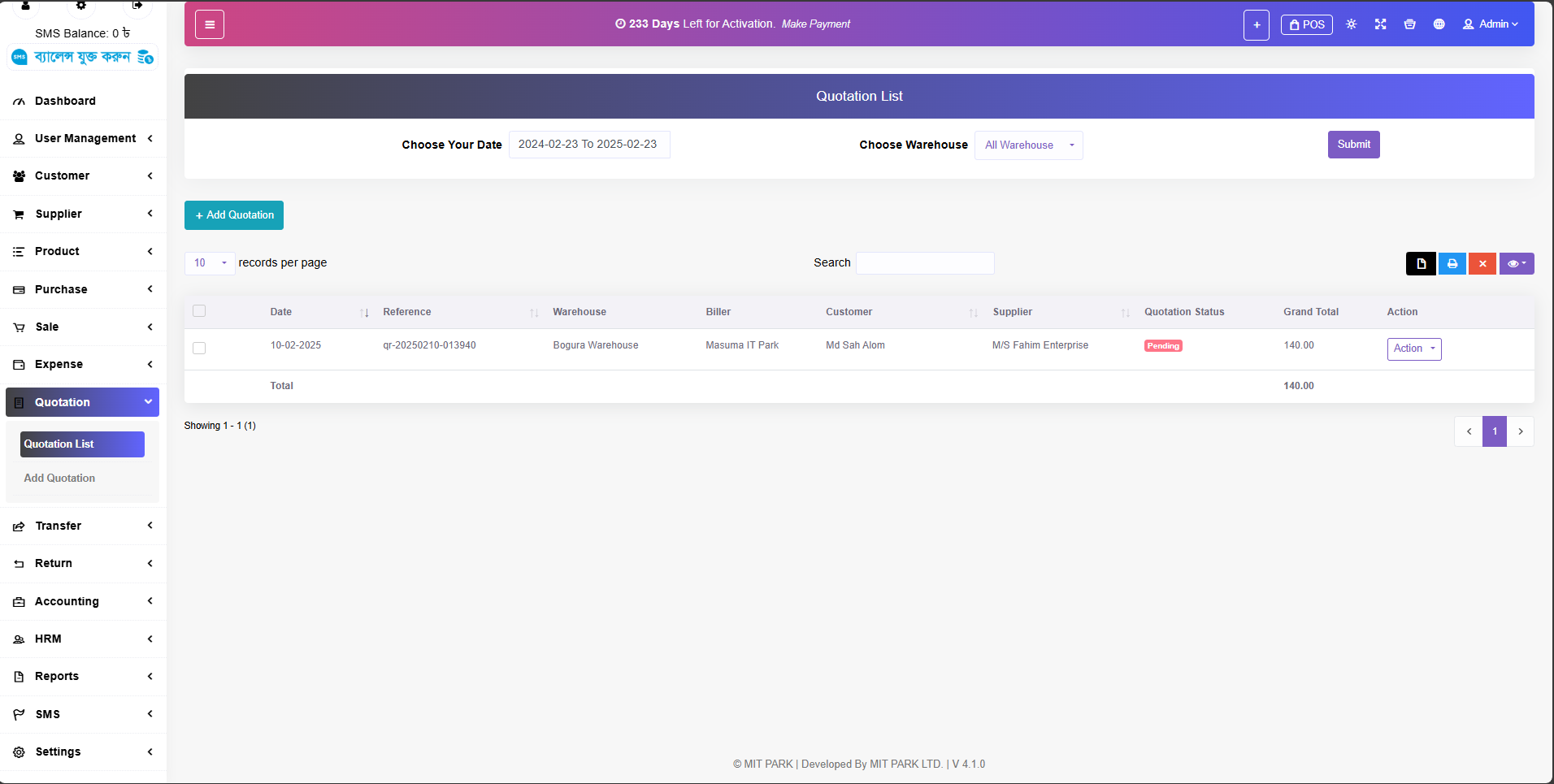
এখান থেকে আপনি কাস্টোমারের চাহিদা অনুযায়ী একটা আনুমানিক ব্যায় কত টাকা হতে পারে সেটার একটা Invoice তৈরি করে দিতে পারবেন। যদিও সকল ব্যাবসায় প্রযোজন হয়না তবুও আমরা একটা আপনাদের ভবিষ্যতে দর কথা চিন্তা করে এটা দিয়েছি
Quatation List:
Quatation -> Quatation List
আপনি কার জন্য আনুমানিক ব্যায়ের তালিকা তৈরি কররছেন সেটা দেখতে পারবেন।
আনুমানিক ব্যায় তৈরি/Add Quotation:
Brands -> Brands List
এখন থেকে আপনি নতুন Quotation তৈরি করতে পারবেন।
স্থানান্তর / Transfer
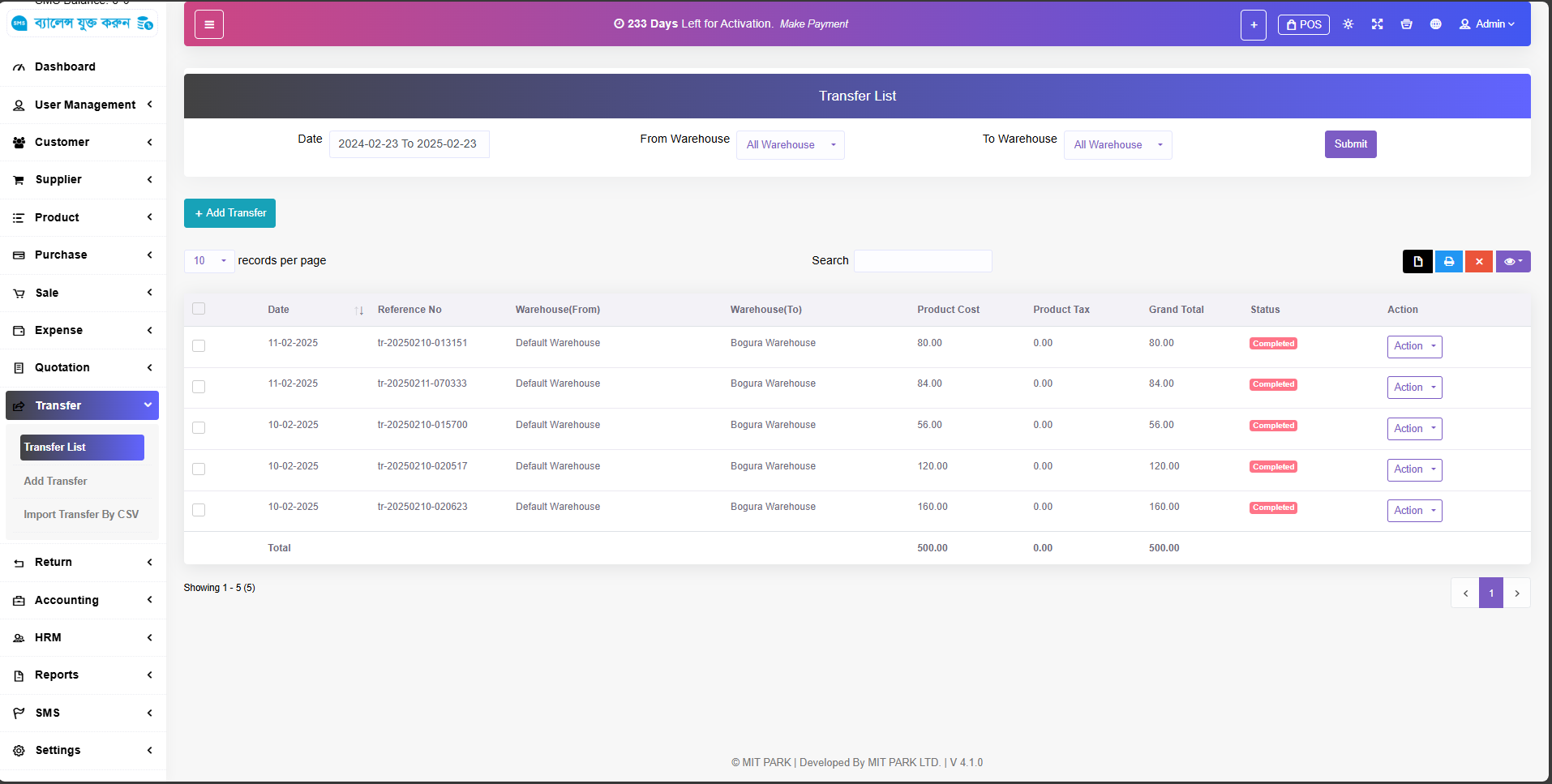
কোনো প্রোডাক্ট এক Warehouse থেকে অন্য Warehouse এ নিয়ে গেলে সে সব তথ্য রাখতে পারবেন।
Transfer List:
Transfer -> Transfer List
কি পরিমাণ প্রোডাক্ট এক Warehouse থেকে অন্য Warehouse এ নিয়ে গিয়েছেন তার তালিকা এখানে দেখতে পারবেন।
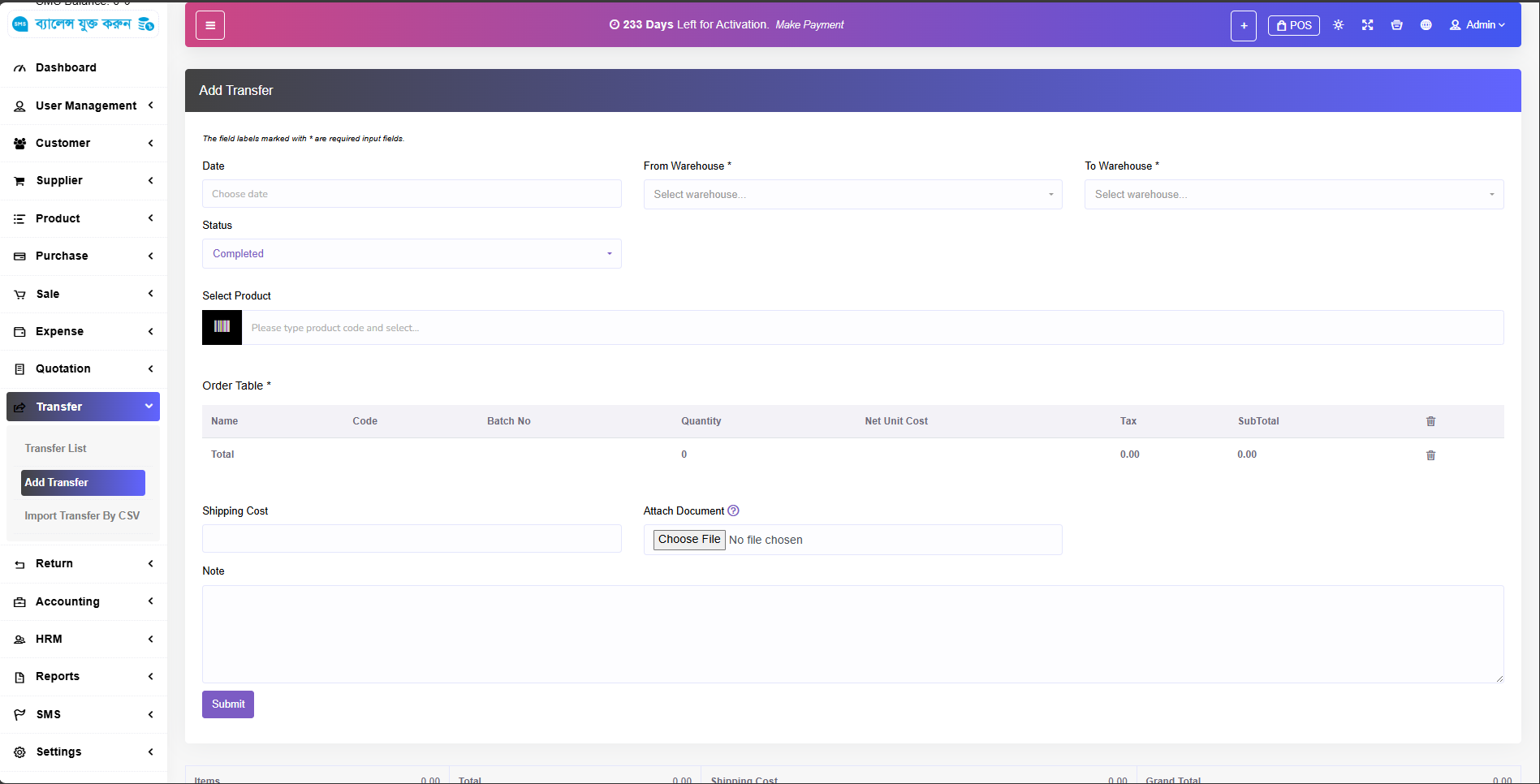
নতুন স্থানান্তরের তথ্য যুক্তকরণ/Add Transfer:
Transfer -> Add Transfer
নতুন করে কোনো প্রোডাক্ট এক Warehouse থেকে অন্য Warehouse এ নিয়ে গিয়েছেন তা এখান থেকে যুক্ত করতে পারবেন।
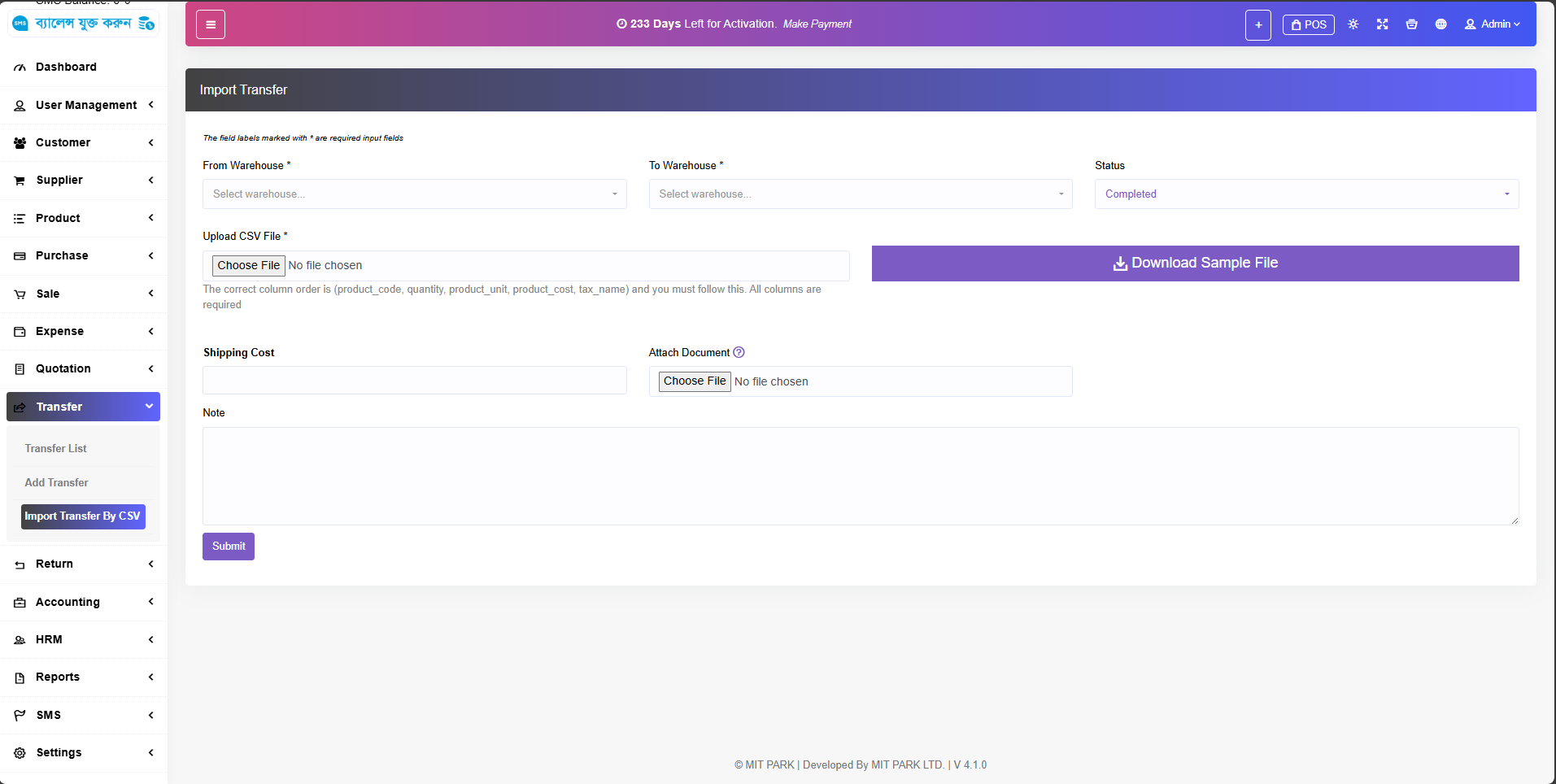
স্থানান্তরের তথ্য ডাইনলোড/Import transfer By CSV:
Transfer -> Import transfer By CSV
এখন থেকে স্থানান্তরের তথ্য ডাইনলোড করতে পারবেনা।
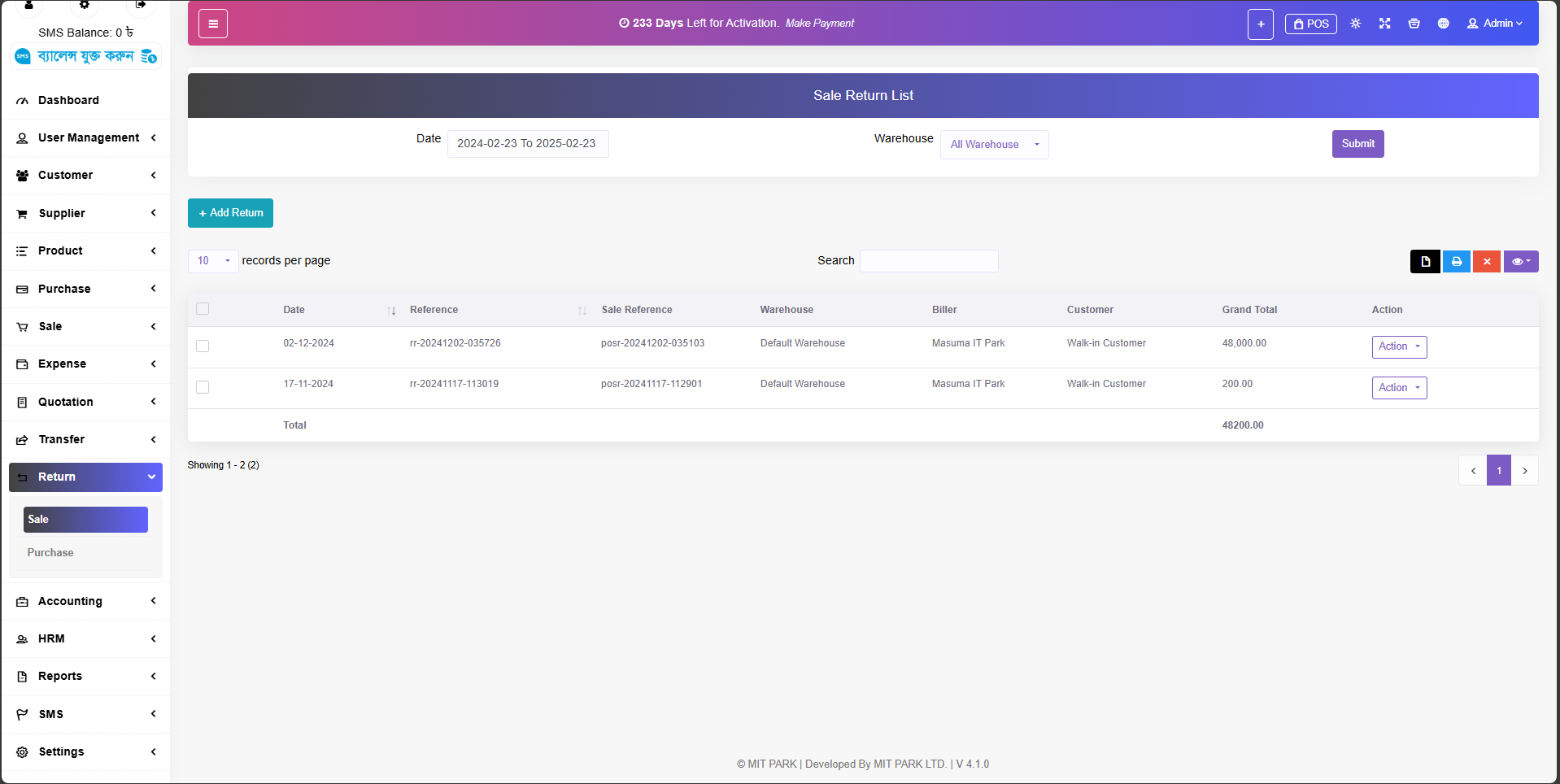
ফেরত বা প্রত্যাবর্তন / Return
কোনো প্রোডাক্ট যদি ফেরত দেওয়া হয় তবে সে সব তথ্য রাখতে পারবেন।
Sale:
Return -> Sale
আপনার বিক্রি করা কোনো প্রোডাক্ট যদি ফেরত আসে তবে এখান থেকে সেটা এখান থেকে দেখতে ও যুক্ত পারবেন।
Purchase:
Return -> Purchase
আপনার ক্রয় করা কোনো প্রোডাক্ট যদি supplier এর কাছে ফেরত পাঠান তবে সেটা এখান থেকে নিয়ন্ত্রণ করতে পারবেন।
Accounting
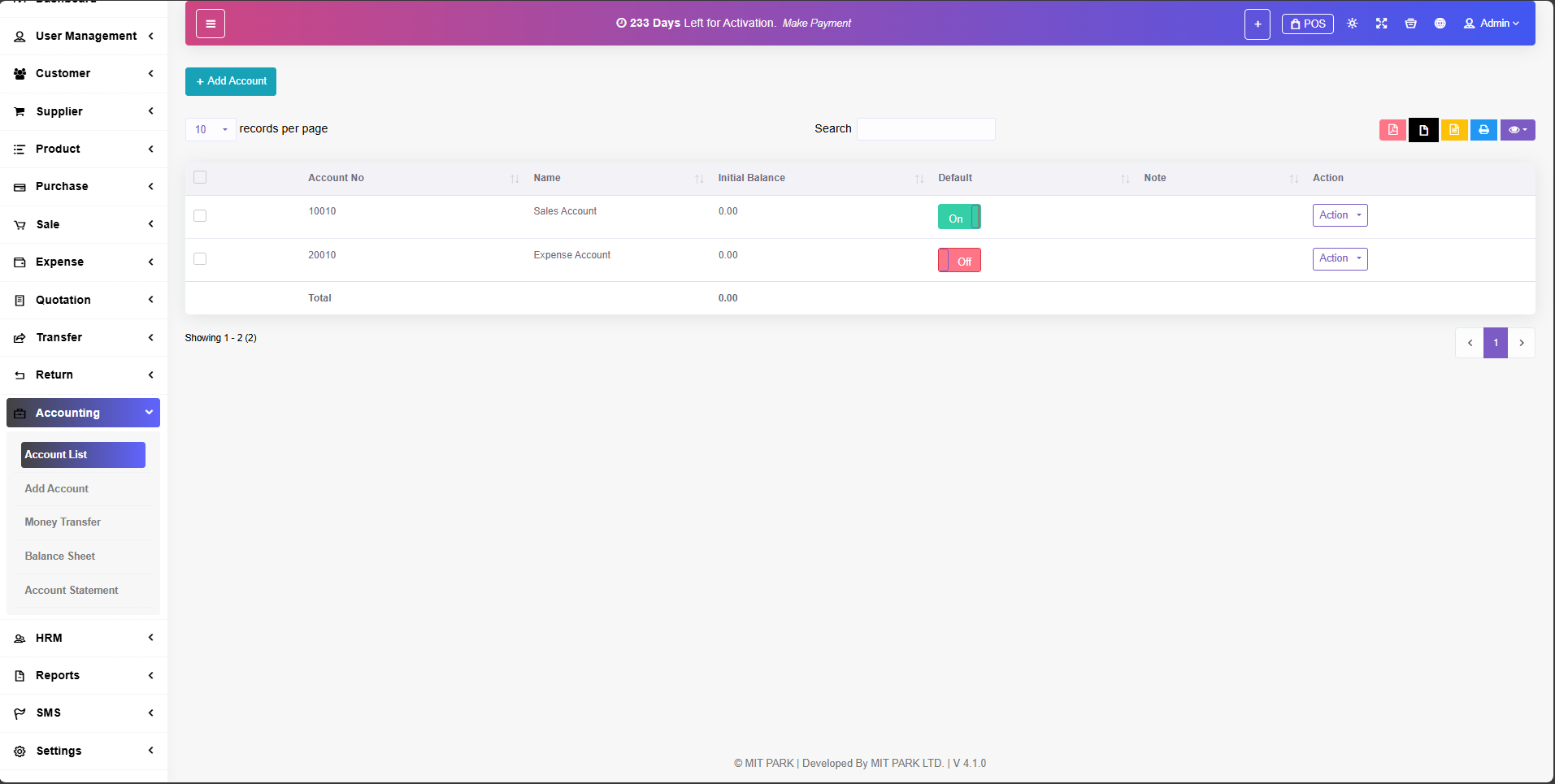
আপনার Account এর বিস্তারিত এখান থেকে দেখতে পারবেন।-
Account List: এখন থেকে আপনি দেখতে পারবেন আপনার কয়টা Account আছে। চাইলে যে কোন Account বন্ধ বা চালু করতে পারবেন।
-
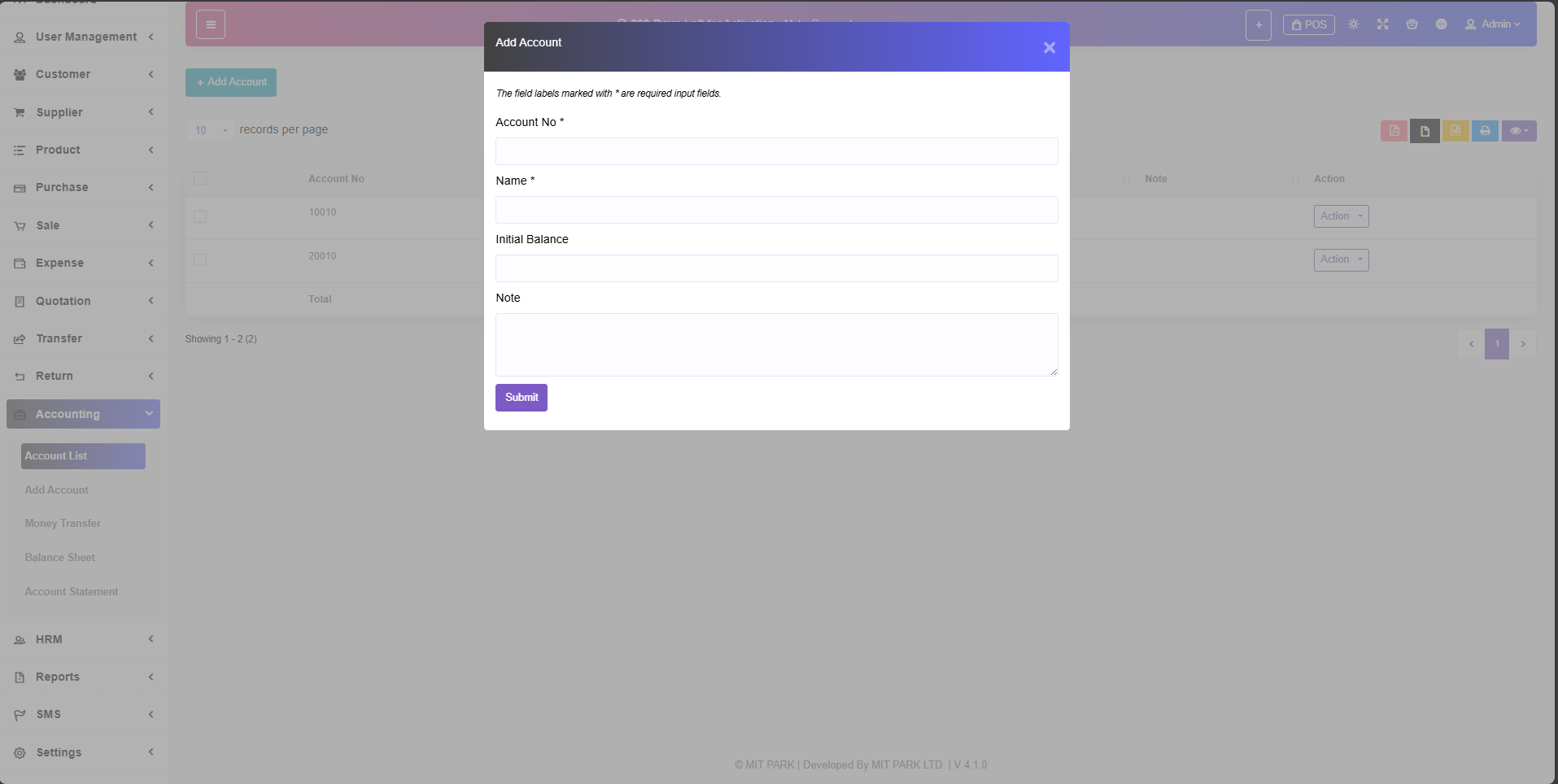
Add Account: এখান থেকে আপনি নতুন Account যুক্ত করতে পারবেন। এর জন্য আপনাকে Account এর নাম, Account নাম্বার দিয়ে
Submit Button এ click করে Account তৈরি করতে হবে। যদি আপনার Account আগে থেকেই কোন টাকা থেকে থাকে তবে তা
Initial Balance এ দিতে হবে।
-
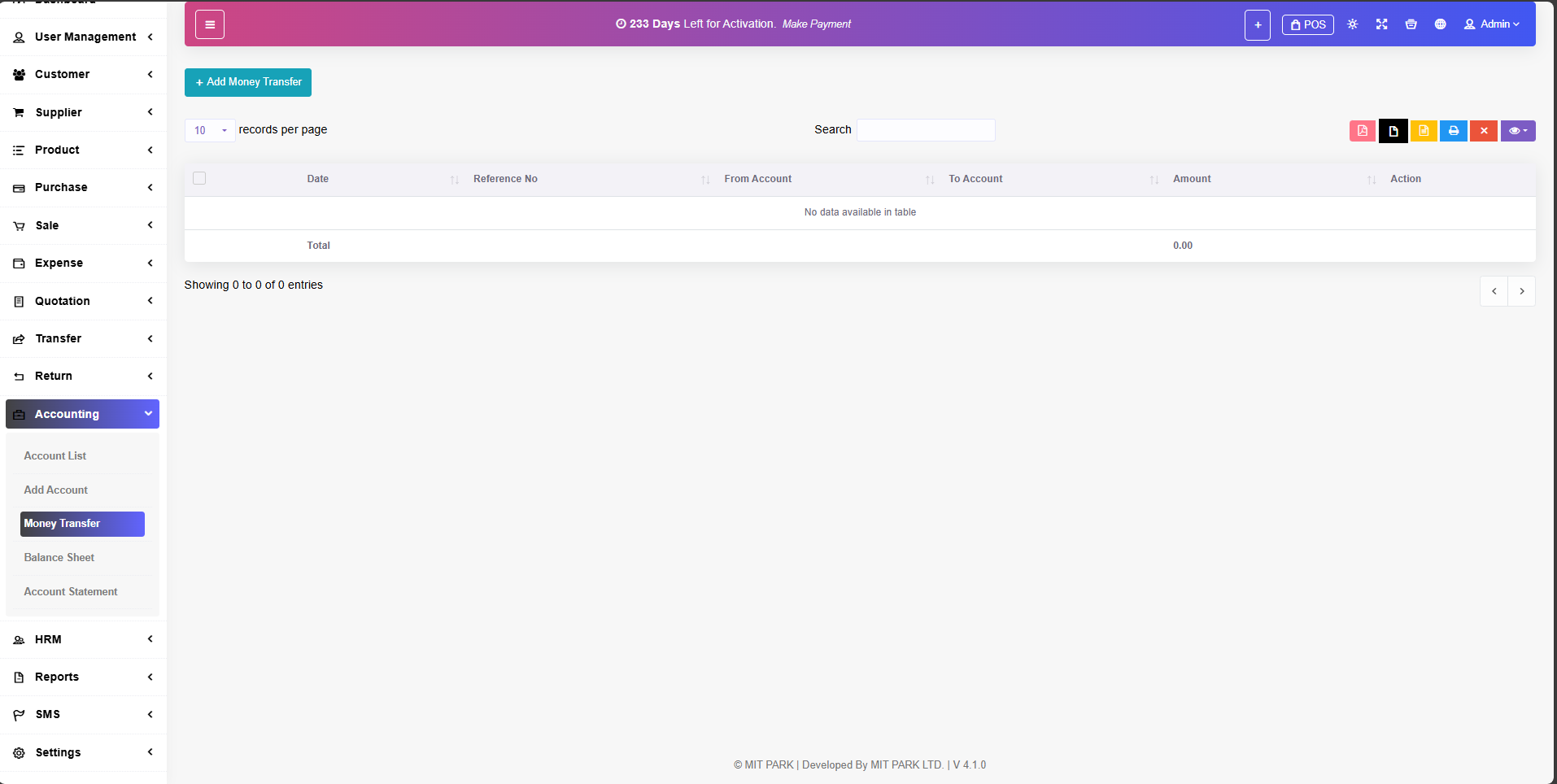
Money Transfer: আপনার যদি একটা একাউন্ট থেকে অন্য একাউন্টে টাকা পাঠানোর প্রয়োজন হয় তবে এখান থেকে তা করতে পারবেন।
-
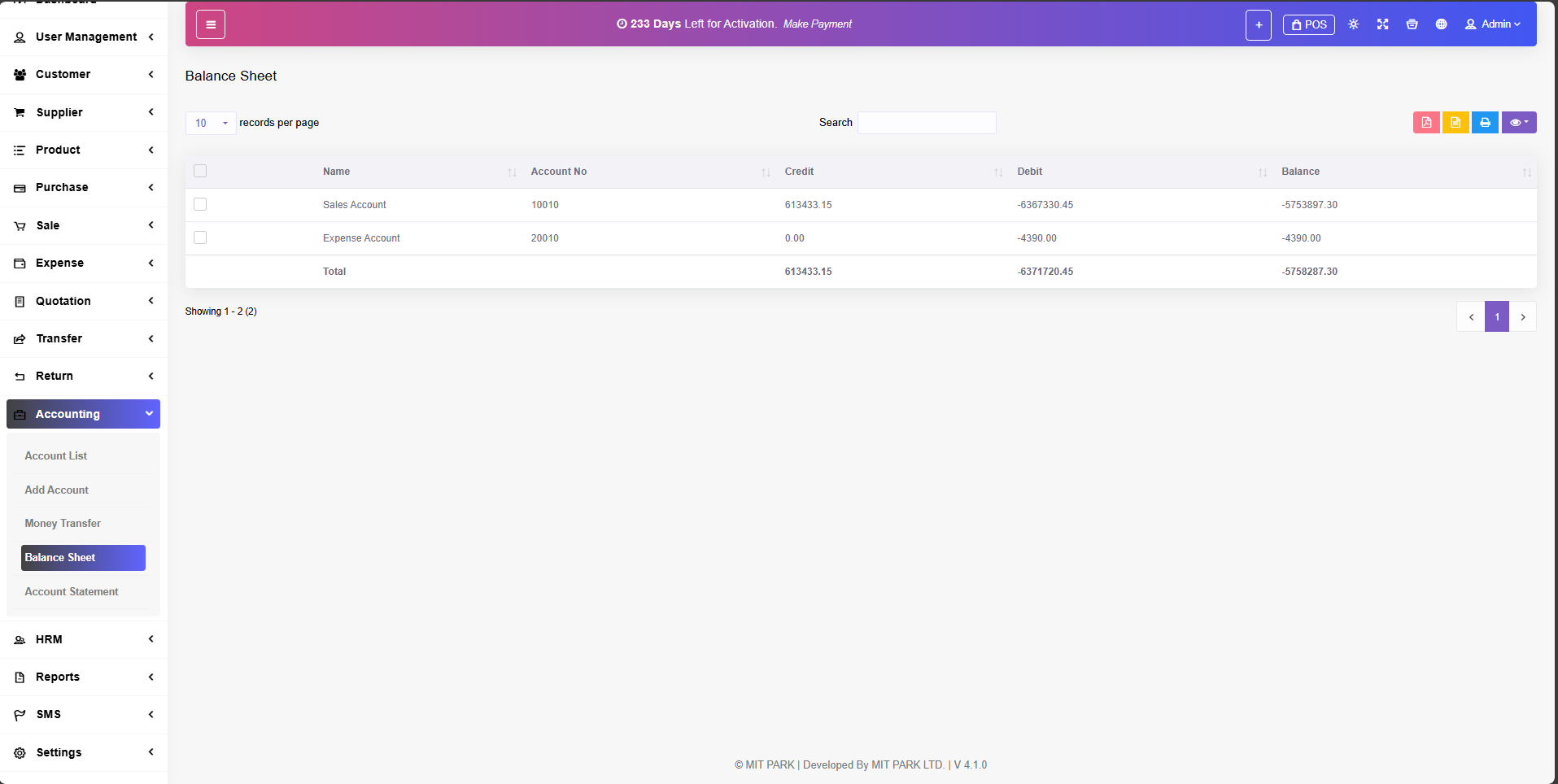
Blance Sheet: আপনার কোন একাউন্টে কি পরিমান টাকা আছে তা দেখতে পারবেন।
-
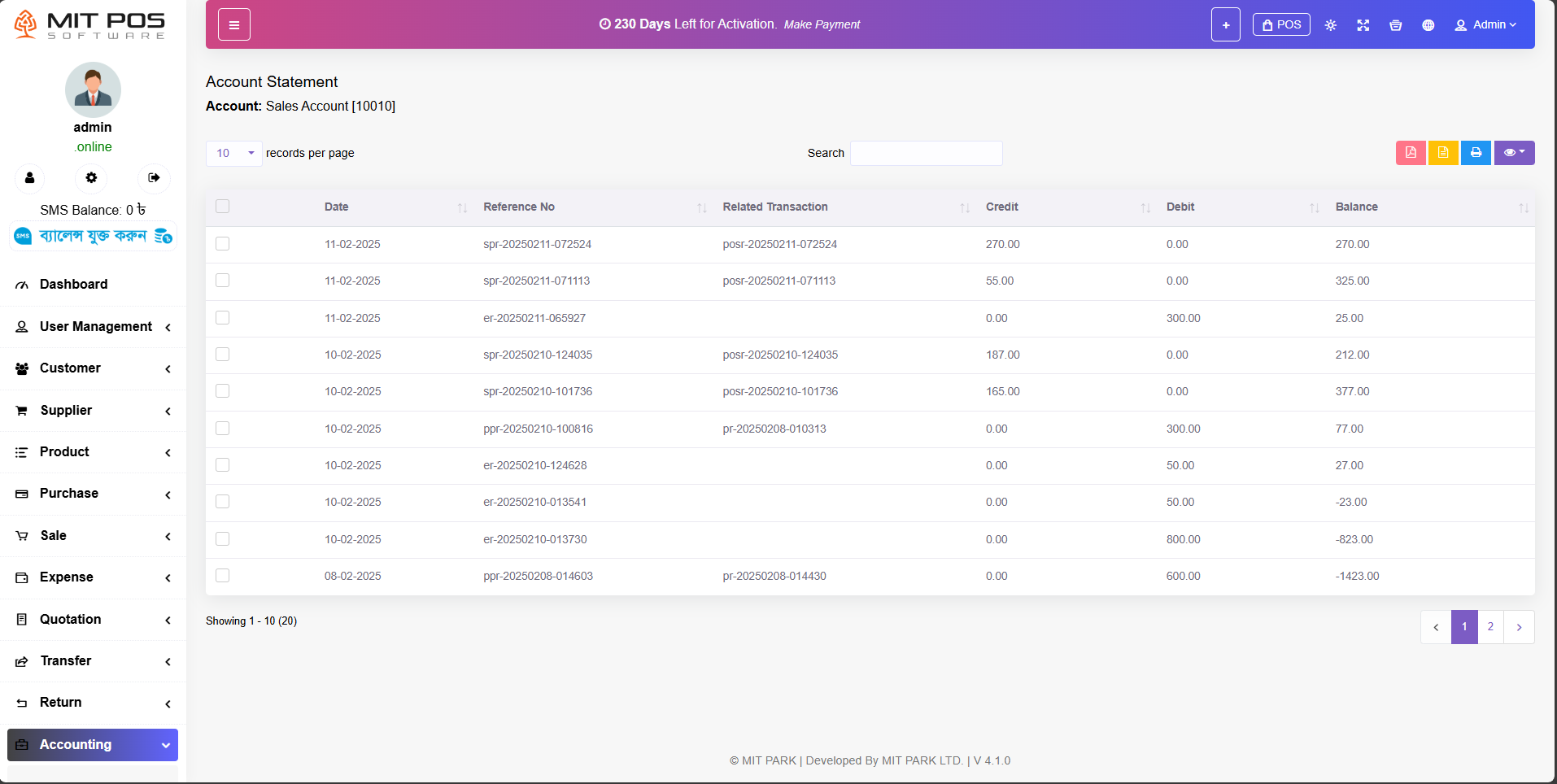
Account Statement: এখান থেকে আপনি যে কোন একাউন্টের নির্দিষ্ট সময়ের মধ্য়ে Dabit/ Credit হিসাব দেখতে পারবেন।
HRM(Human Resource Management) :
আপনি প্রতিষ্ঠানের কর্মকর্তা-কর্মচারীদের বেতন-ভাতা এখান থেকে নিয়ন্ত্রণ করতে পারবেন।
-
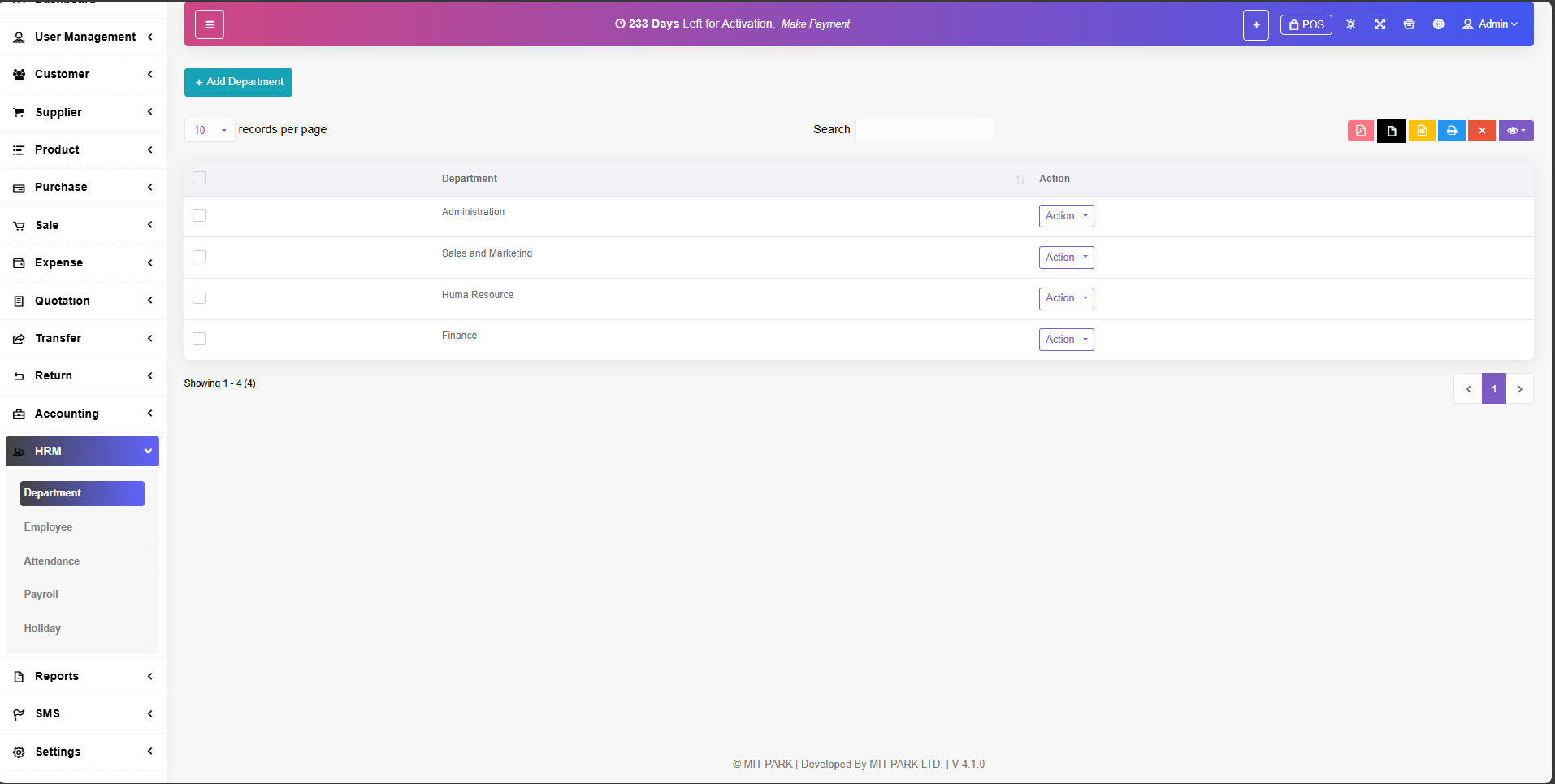
Department: আপনি প্রতিষ্ঠানে কত গুলো Department/বিভাগ ( যেমন:Sales and Marketing,Administration ইত্যাদি) হবে তা এখান
থেকে ঠিক করে দিতে পারবেন।
-
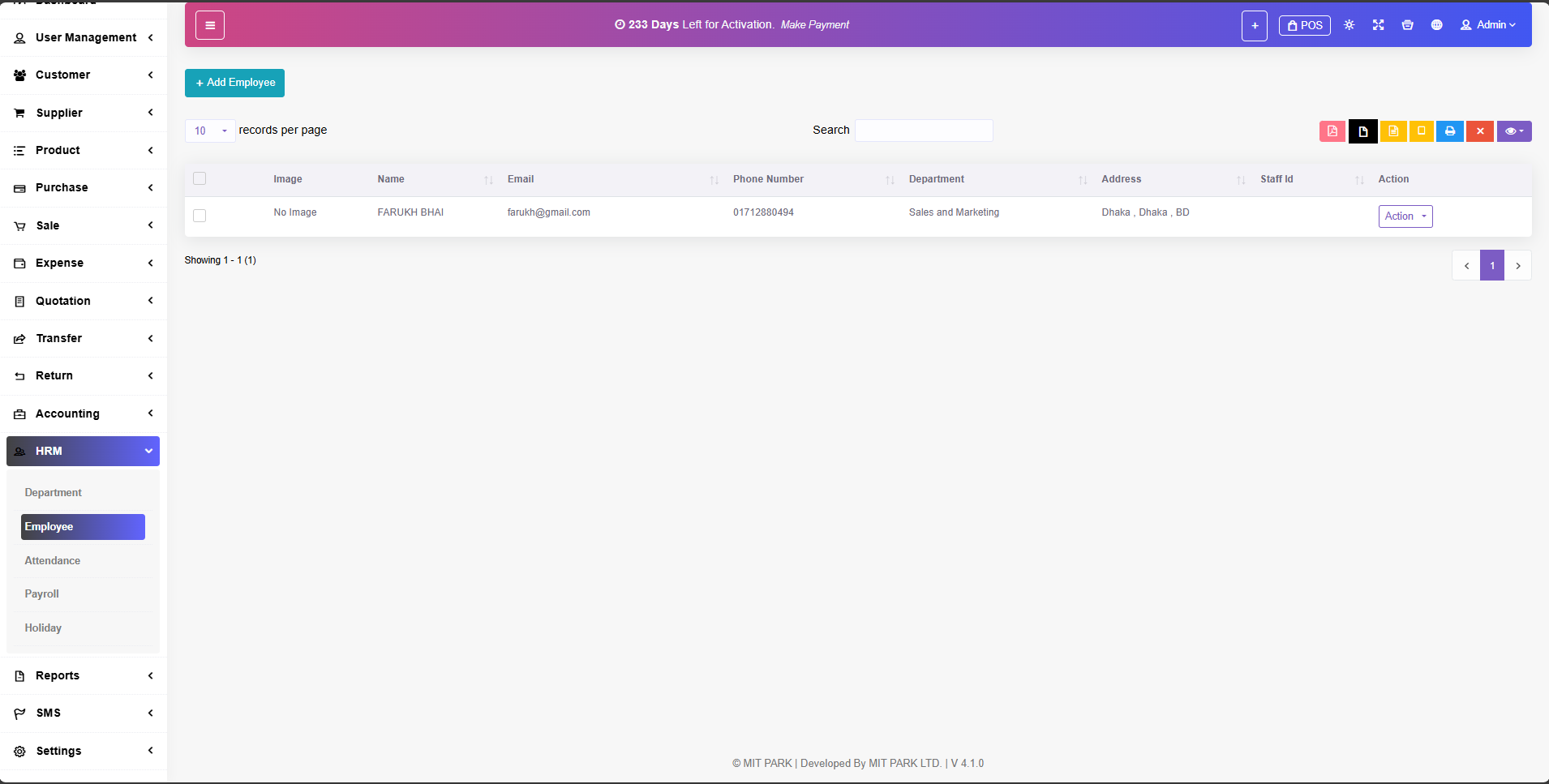
Employee: আপনি প্রতিষ্ঠানে কতজন কর্মকর্তা-কর্মচারী এবং তারা কোন পদে আছে তা এখান থেকে দেখতে ও যুক্ত করতে পারবেন।
-
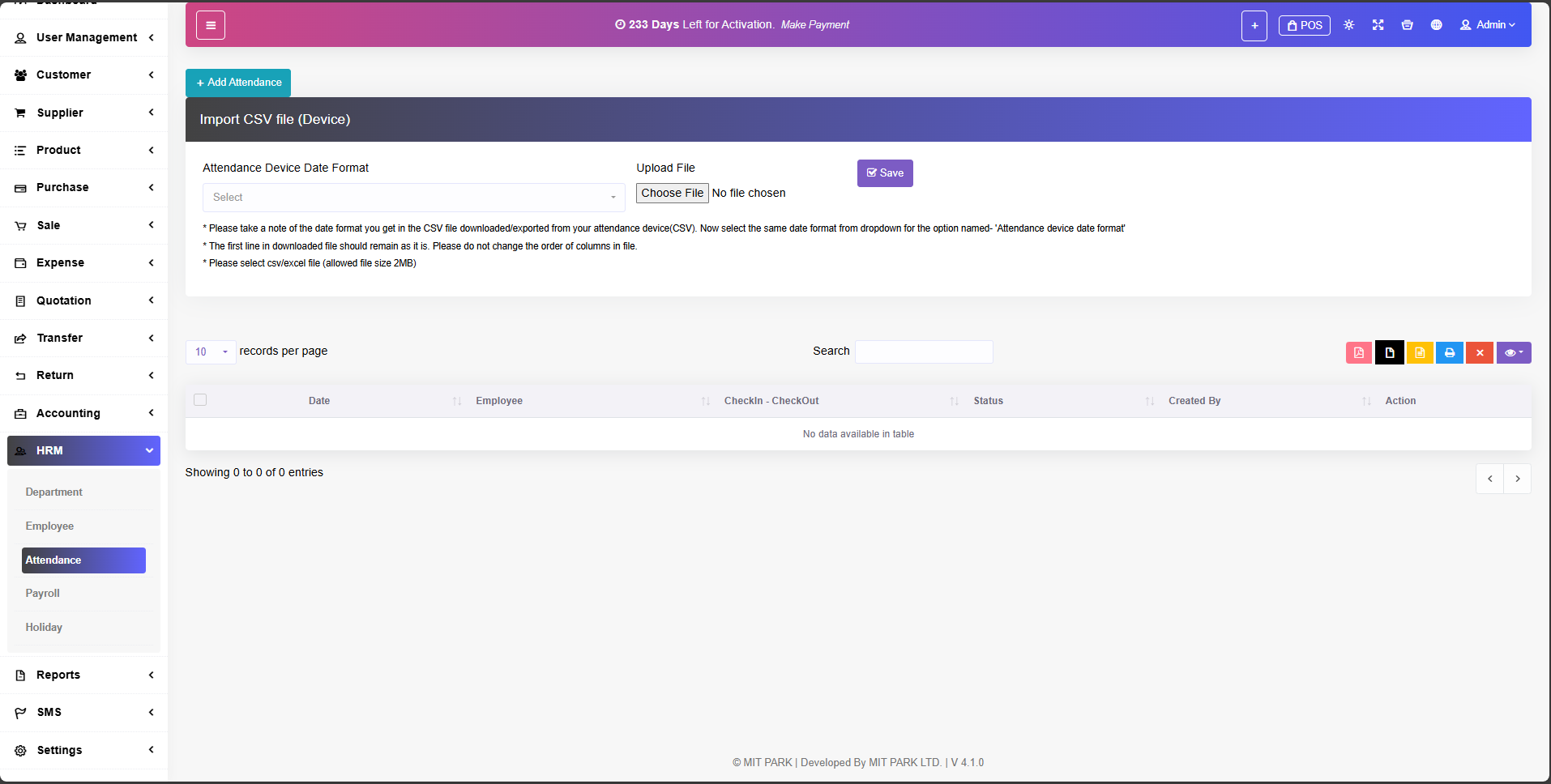
Attendance: আপনি প্রতিষ্ঠানে কর্মকর্তা-কর্মচারীদের মধ্য়ে কতজন উপস্থিত/আনপস্থিত তা দেখতে পারবেন।
-
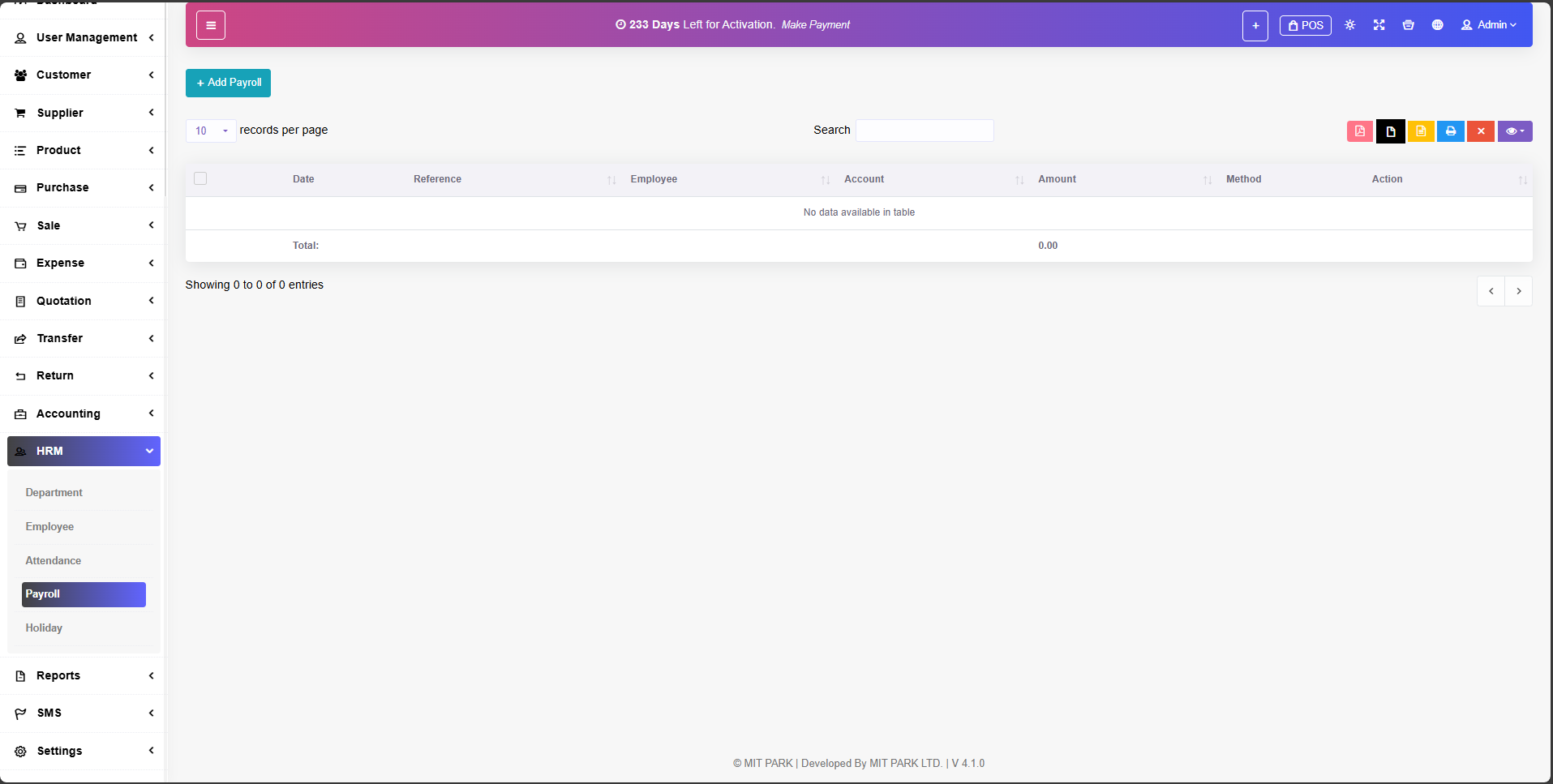
Payroll: আপনি প্রতিষ্ঠানের কোন কর্মকর্তা-কর্মচারীর বেতন-ভাতা কত টাকা তা এখানে নিয়ন্ত্রণ করতে পারবেন।
-
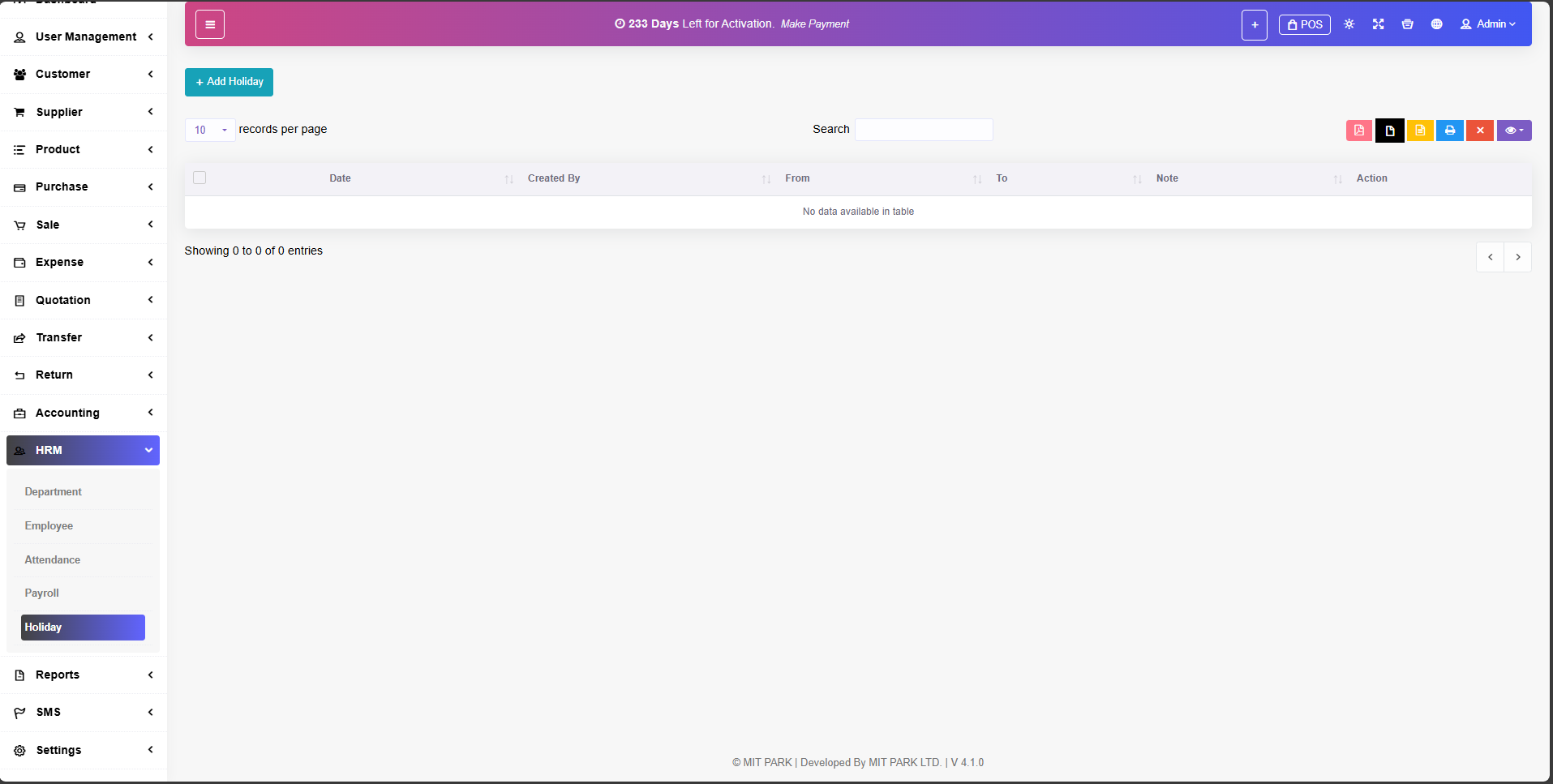
Holiday: আপনি প্রতিষ্ঠানে কবে ছুটি হবে তা নিয়ন্ত্রণ করতে পারবেন।
Reports
-
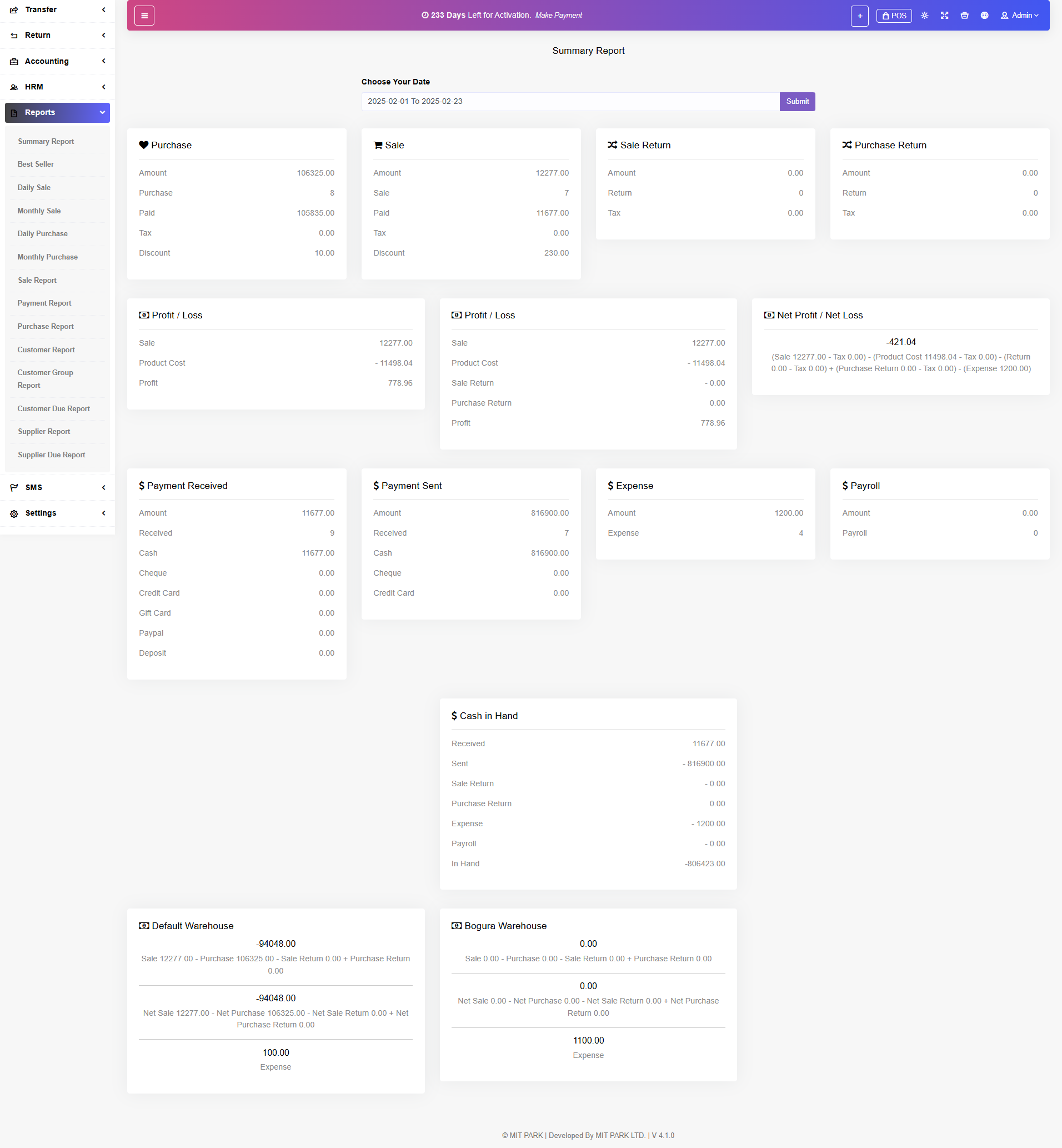
Summary Report: এখান থেকে আপনি Data to Data আপনার Purchase, Sale, Purchase/Sale Return, Profit / Loss, Expense ইত্যাদি দেখতে পারবেন।
-
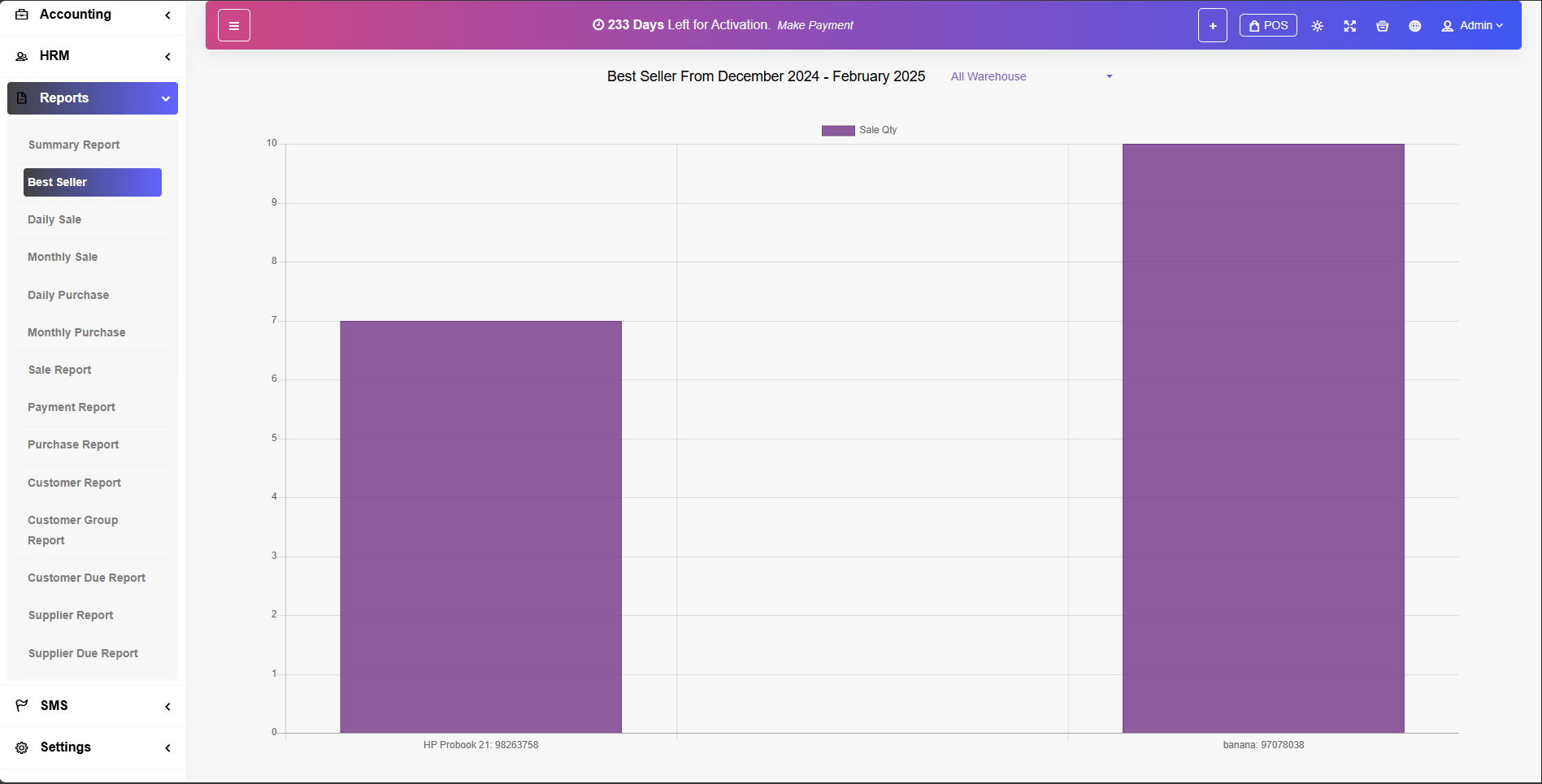
Best Seller: কোন প্রোডাক্ট সব থেকে বেশি পরিমান বিক্রি হয়েছে তা দেখতে পারবেন।
-
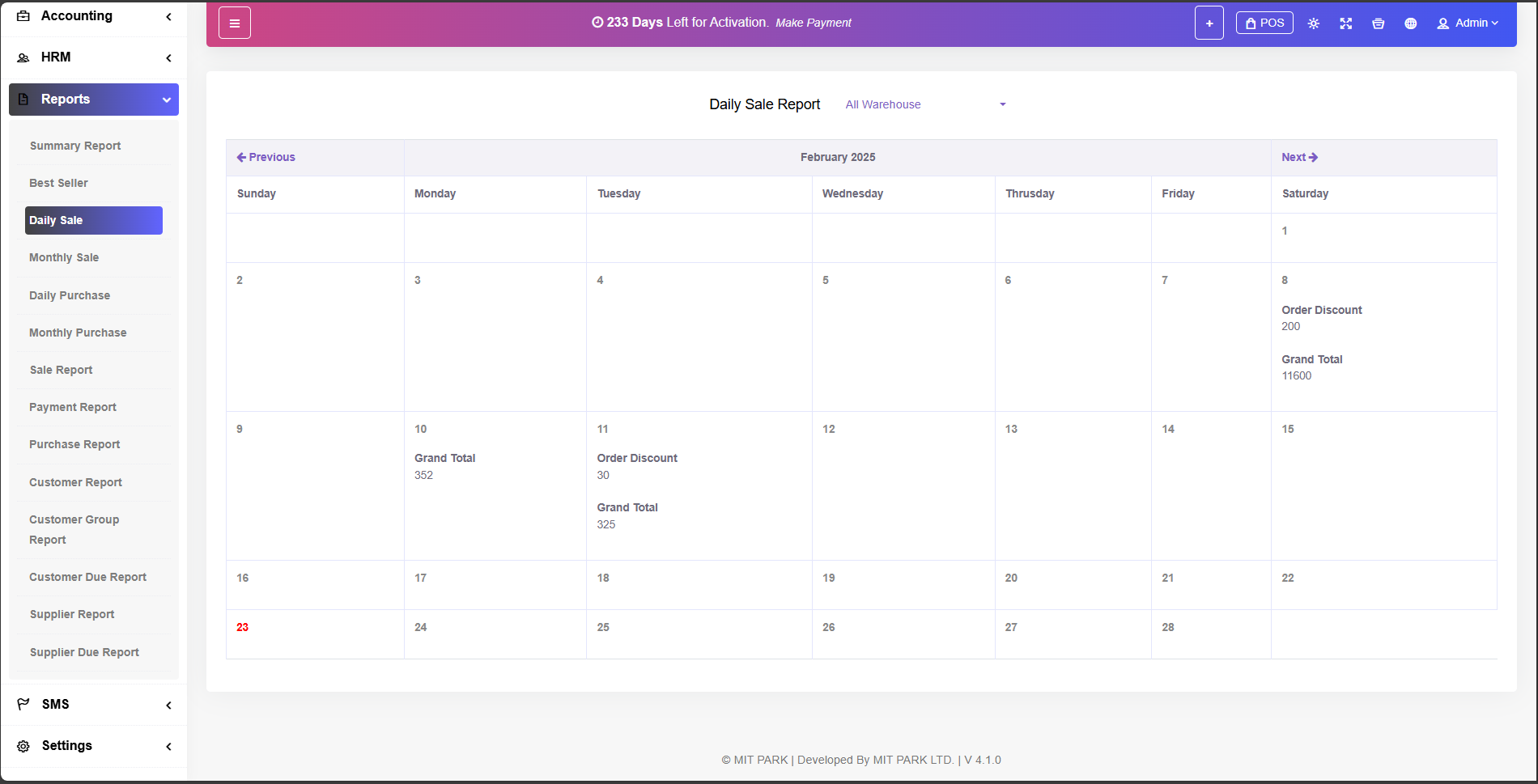
Daily Sale: আপনি কোন দিন কি পরিমান বিক্রি করেছন তা দেখতে পারবেন।
-
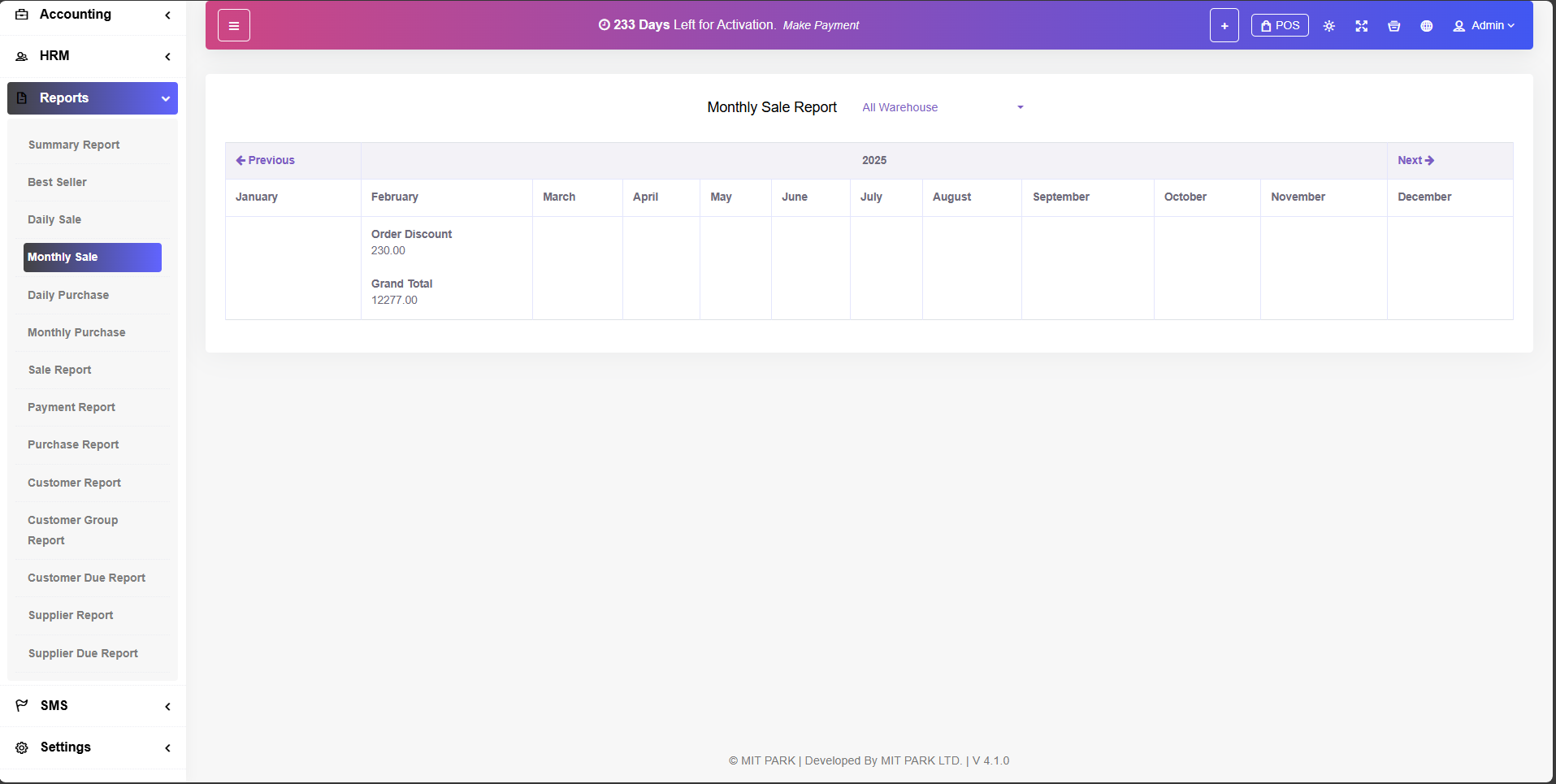
Monthly Sale: কোন মাসে কি পরিমান বিক্রি হয়েছে তা এখান থেকে দেখতে পারবেন।
-
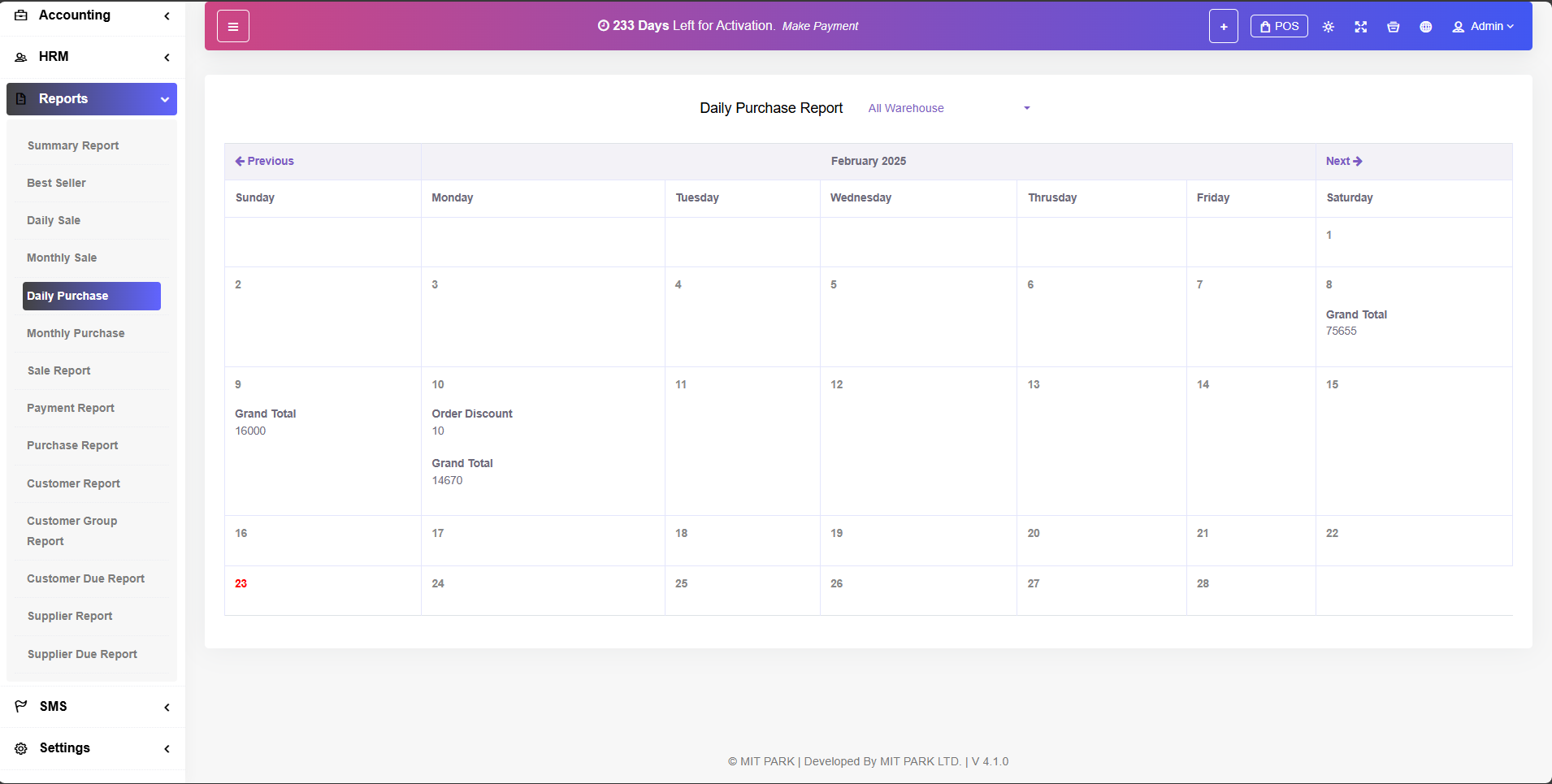
Daily Purchase: আপনি কবে কি পরিমান ক্রয় করেছন তা দেখতে পারবেন।
-
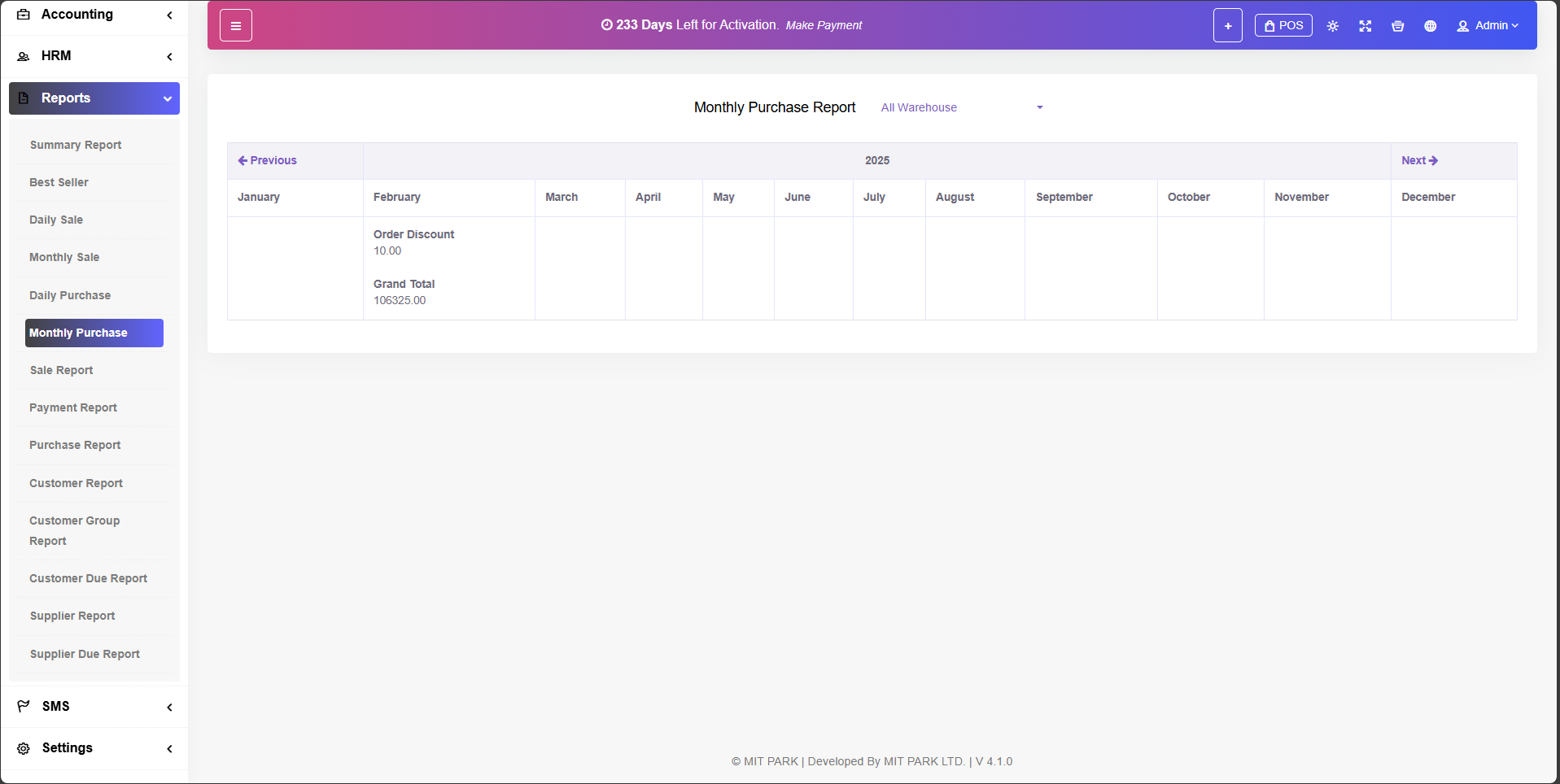
Monthly Purchase: কোন মাসে কি পরিমান ক্রয় হয়েছে তা এখান থেকে দেখতে পারবেন।
-
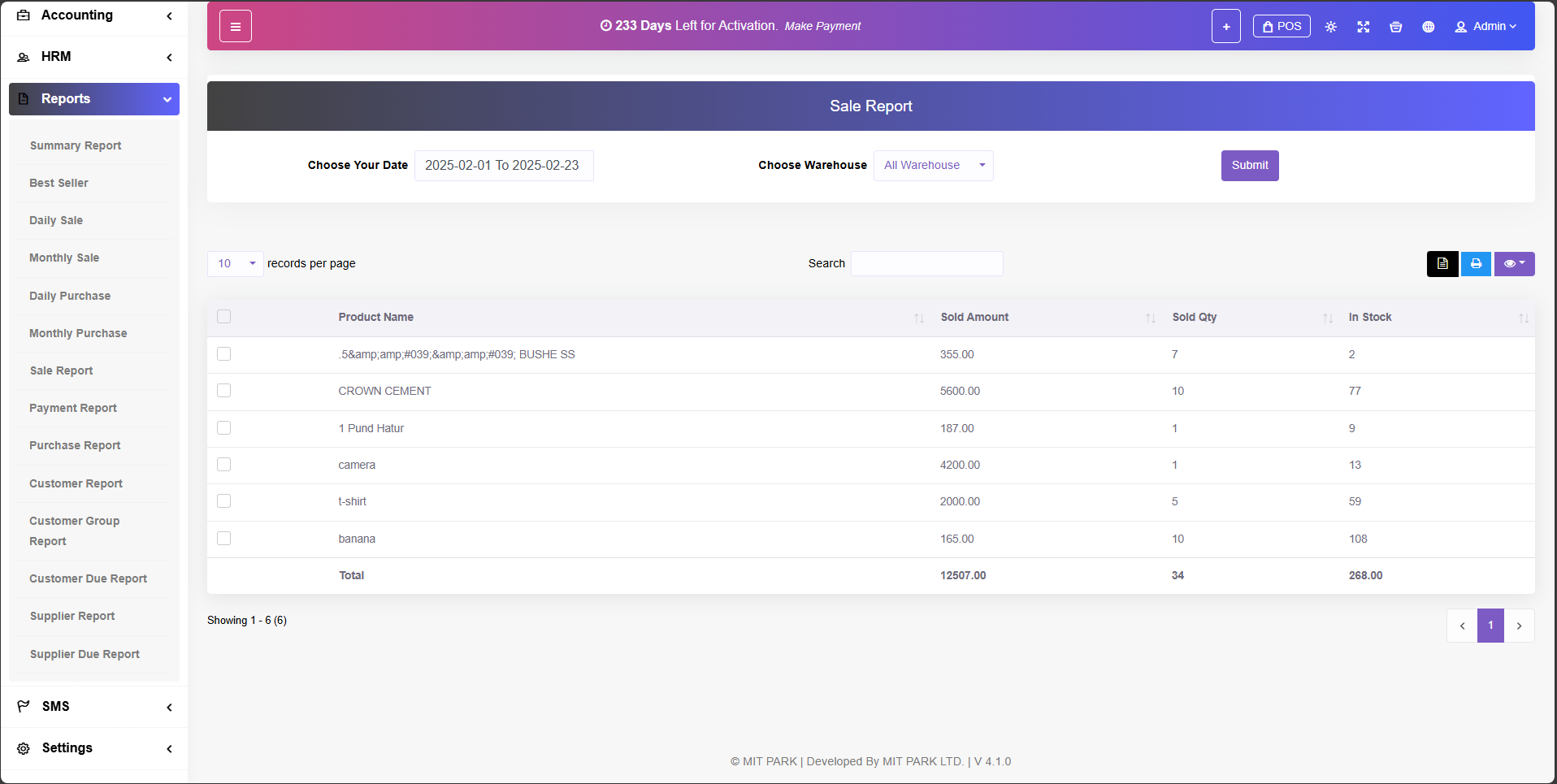
Sale Report: কত টাকার প্রোডাক্ট বিক্রি করেছেন, কি পরিমাণ বিক্রি করেছেন, বিক্রি করা প্রোডাক্টটি
বর্তমানে কি পরিমান স্টোকে আছে সব কিছু দেখতে পারবেন।
-
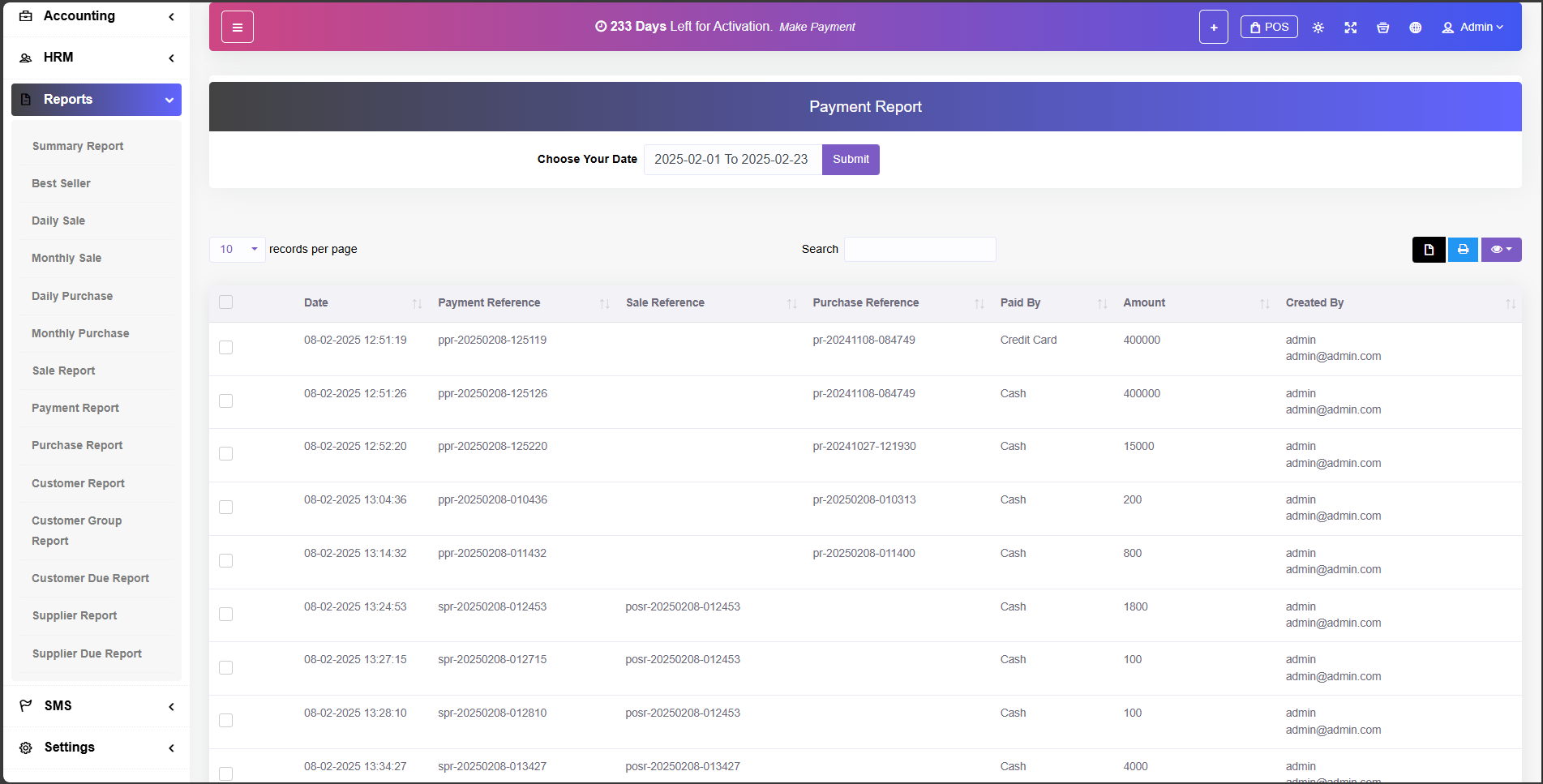
Payment Report: কবে কত টাকার Payment করেছন তার বিস্তারিত দেখতে পারবেন।
-
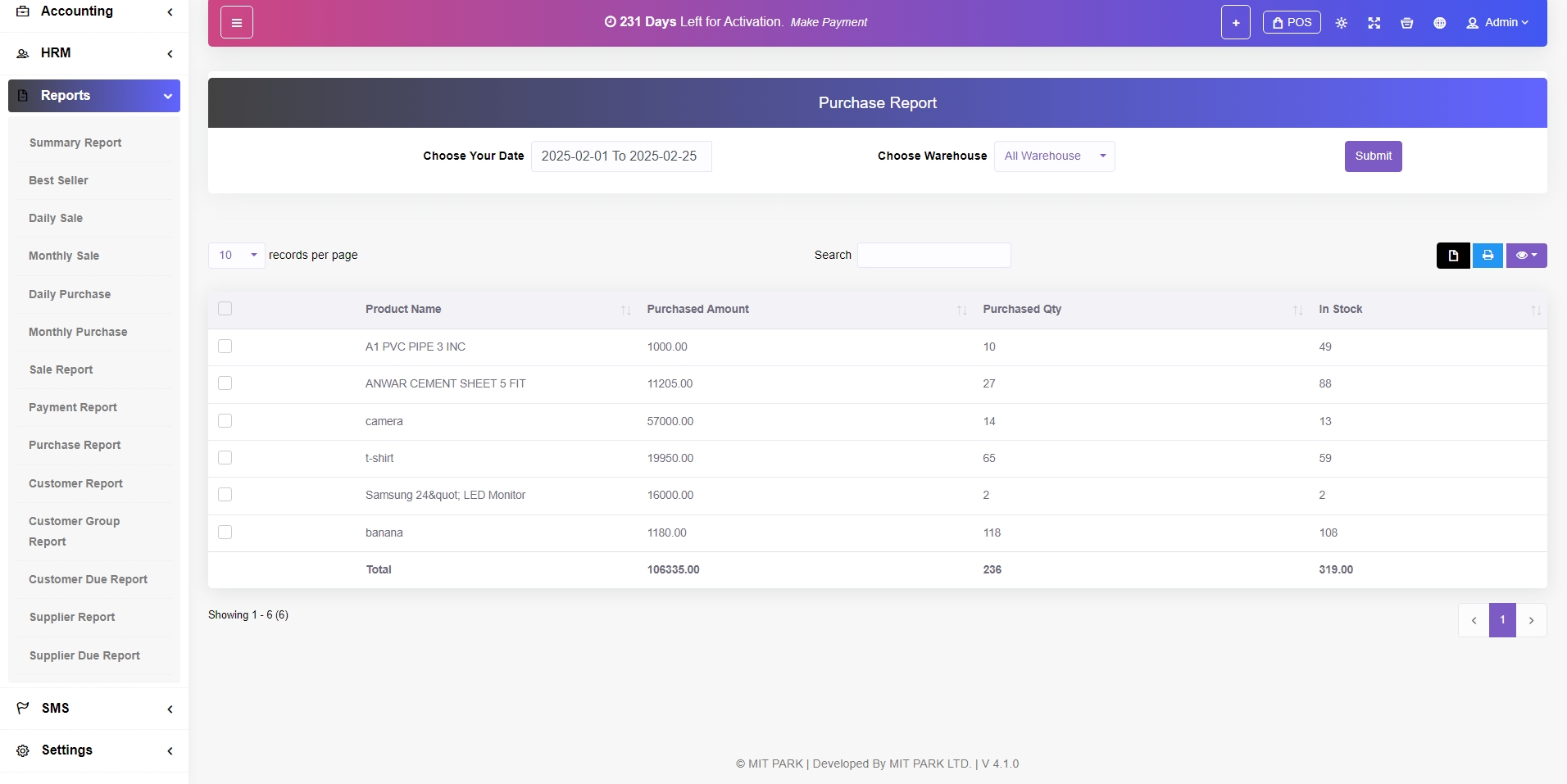
Purchase Report: কোন প্রোডাক্ট কত টাকার ক্রয় করেছেন, কি পরিমাণ ক্রয় করেছেন, বর্তমানে কত টাকার প্রোডাক্ট স্টোকে আছে সব কিছু দেখতে পারবেন।
-
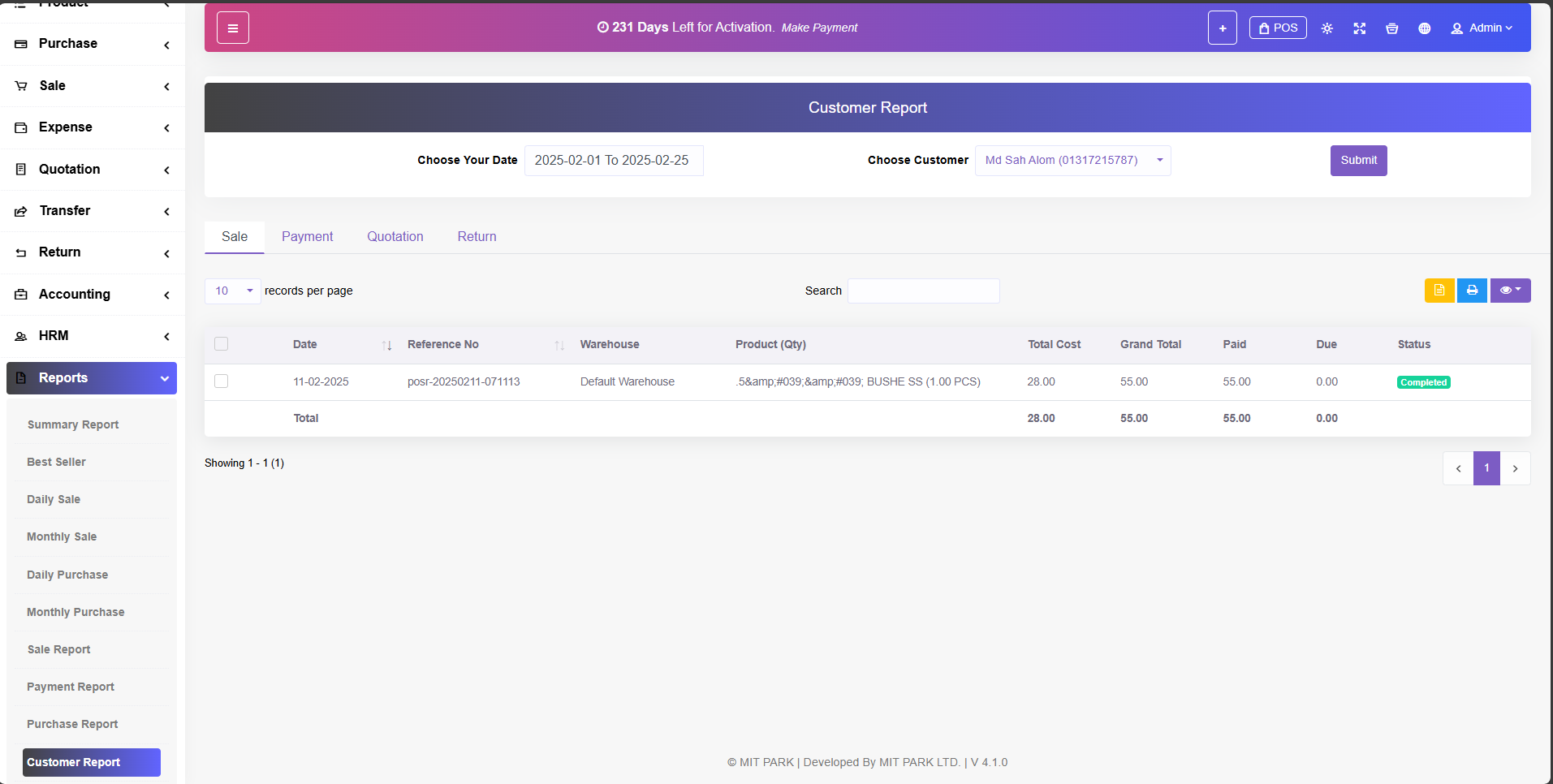
Customer Report: একজন Customer এর কাছে কি পরিমান Sale করেছন, তাদের কাছ থেকে কত টাকা Payment পেয়েছেন, তার কোন Due
আছে কিনা, কি পরিমান পণ্য Return করেছে সব কিছু্ই আপনি দেখতে পারবেন।
-
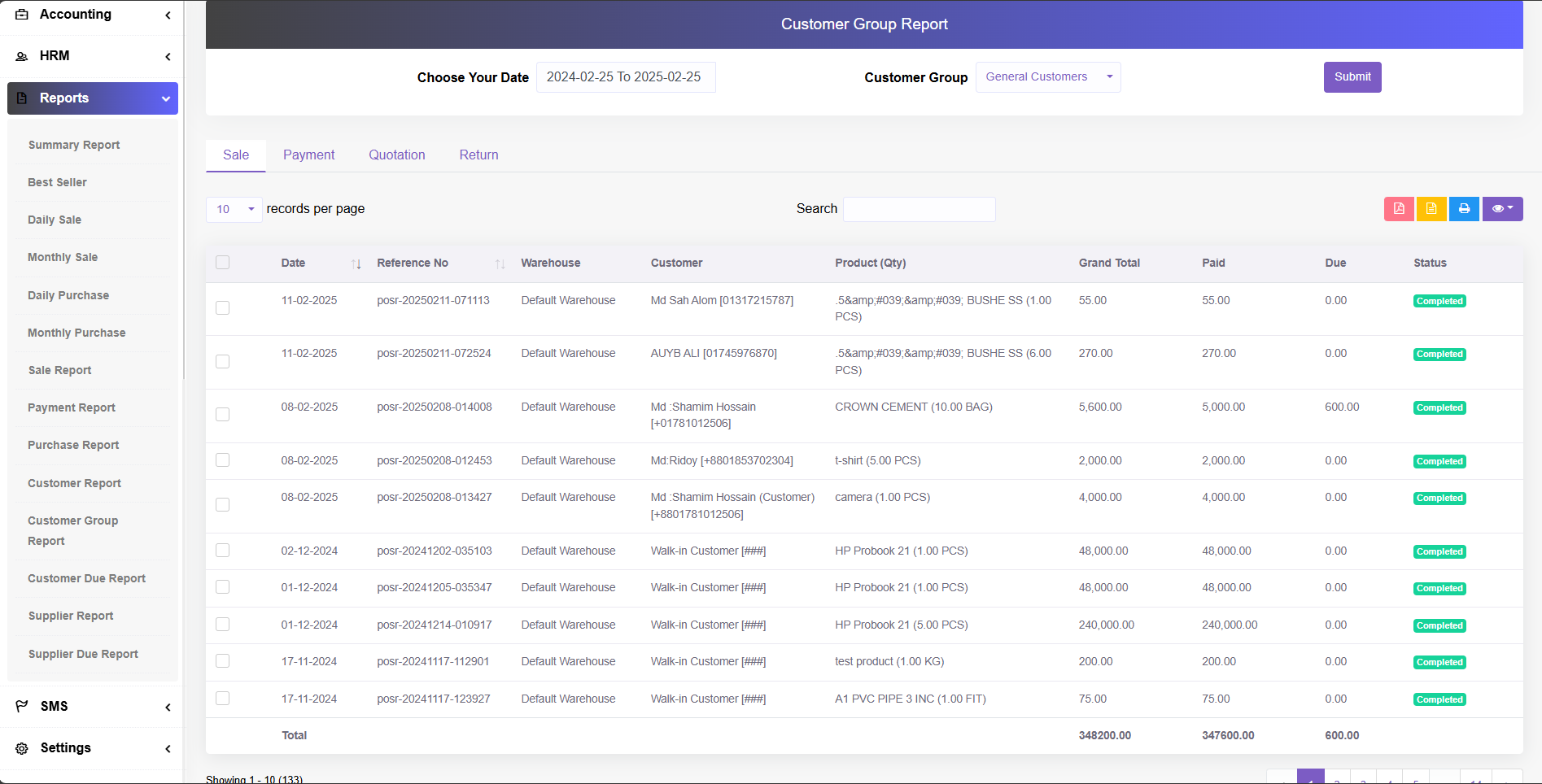
Customer Group Report: নির্দিষ্ট এক Group Customer এর কাছে কি পরিমান Sale করেছন, তাদের কাছ থেকে কত টাকা Payment পেয়েছেন,
কি পরিমান পণ্য Return করেছে সব কিছু এখান থেকে দেখতে পারবেন।
-
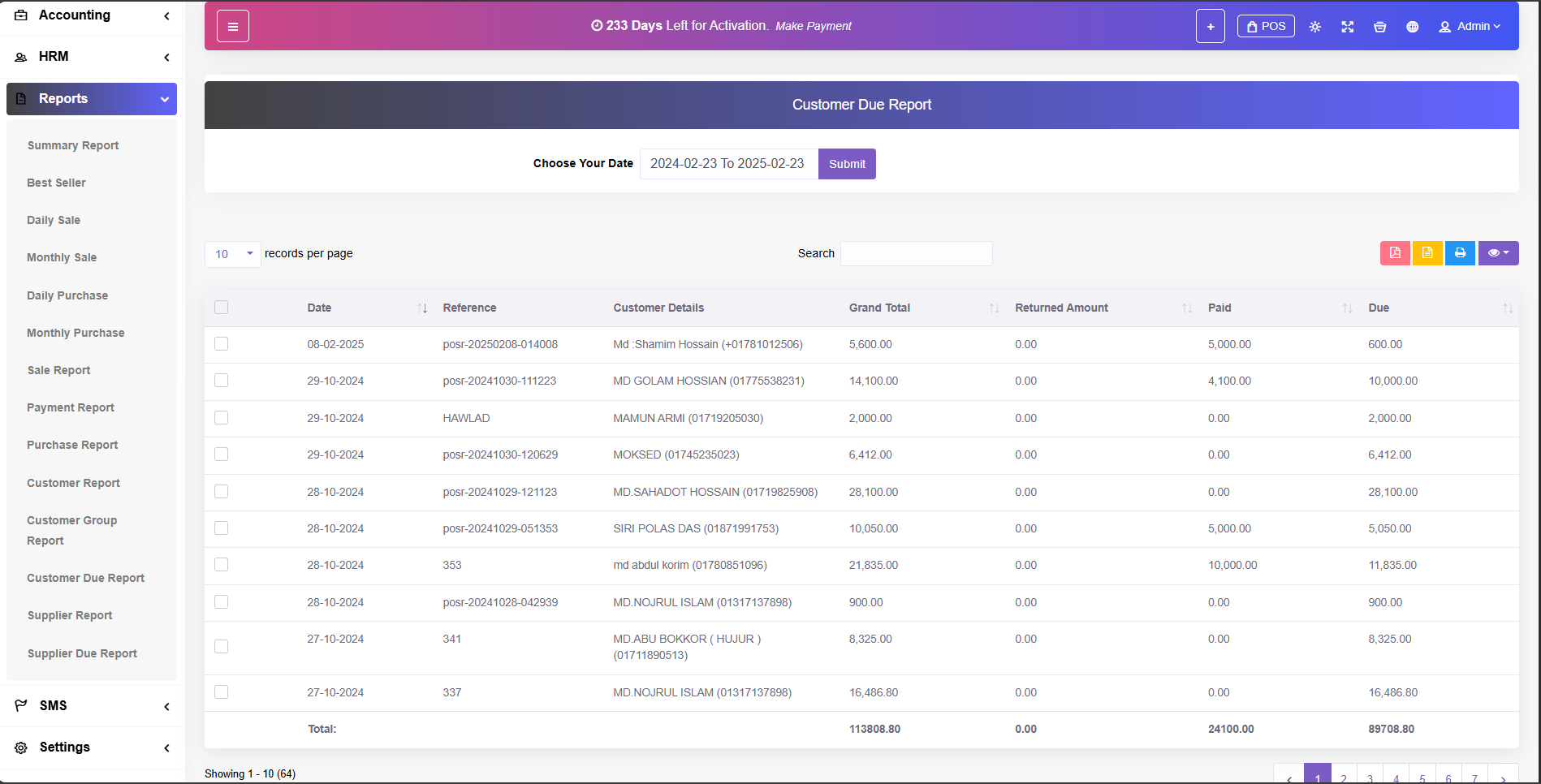
customer Due Report: কোন customer এর কত বকেয়া আছে তা এখান থেকে দেখতে পারবেন।
-
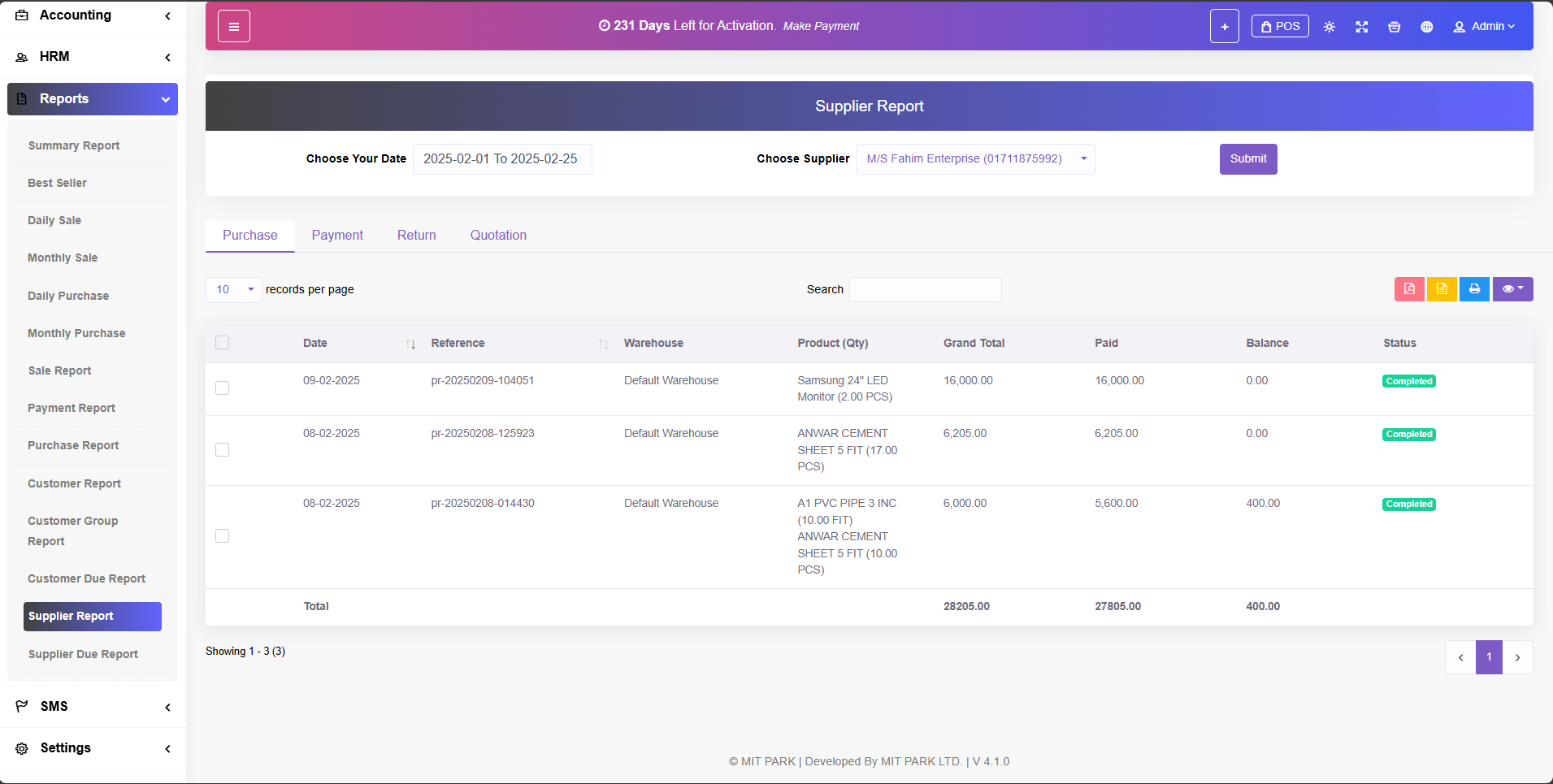
Supplier Report: নির্দিষ্ট একজন Supplier এর থেকে কি পরিমান Purchase করেছন, তাকে কত টাকা Payment করেছন, কি পরিমান পণ্য
Return করেছন সব কিছু এখান থেকে দেখতে পারবেন।
-
Supplier Due Report: কোন Supplier এর কাছ আপনার কত টাকা বকেয়া আছে তা এখান থেকে দেখতে পারবেন।
SMS
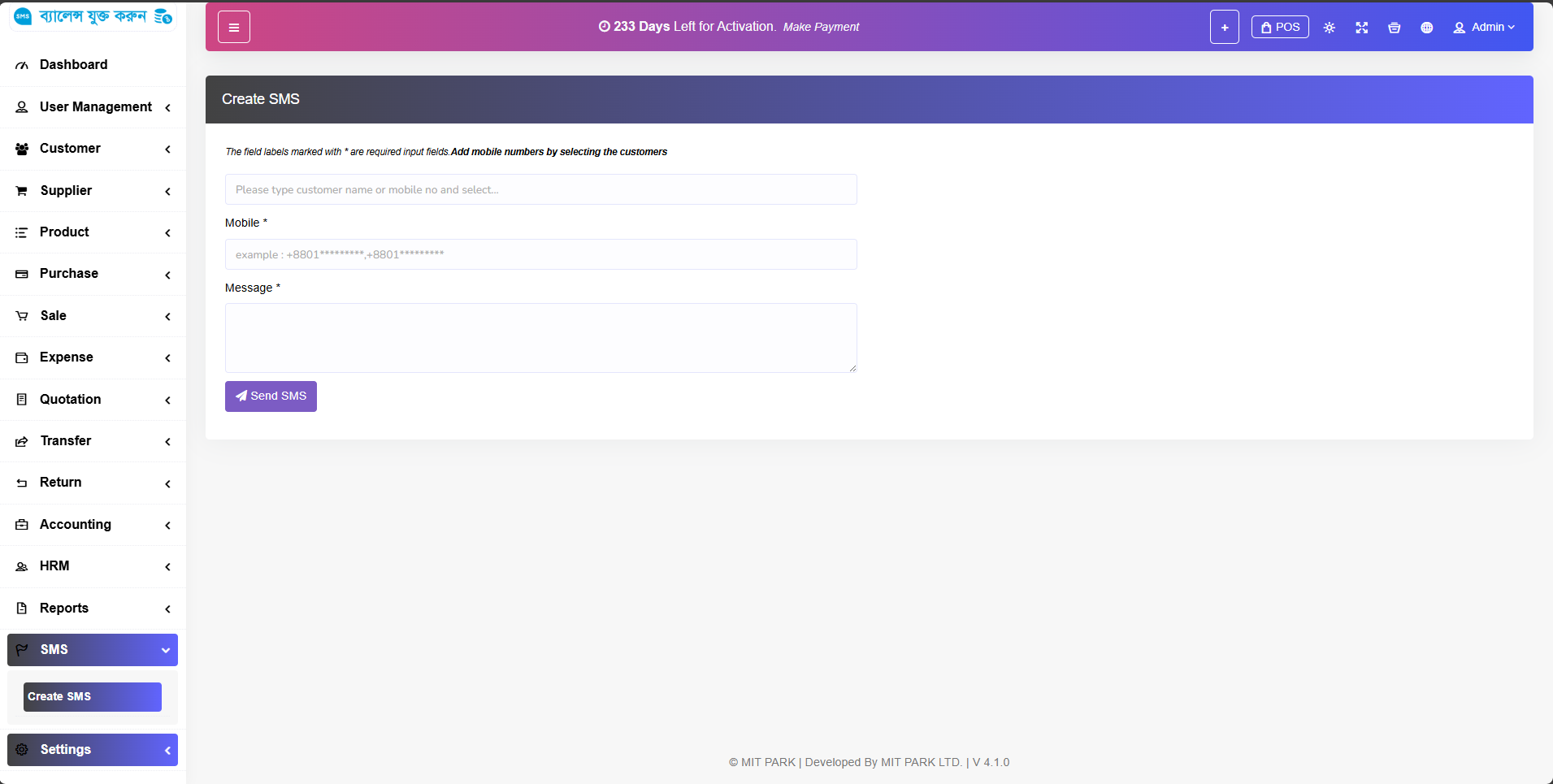
আপনি এখান থেকে SMS Campain চালাতে পারবেন। এর জন্য আপনাকে কাস্টমাদের মোবাইল নাম্বার আর কি মেসেজ পাঠাতে চান সেটা দিয়ে Sand Button এ করতে হবে।
Setting
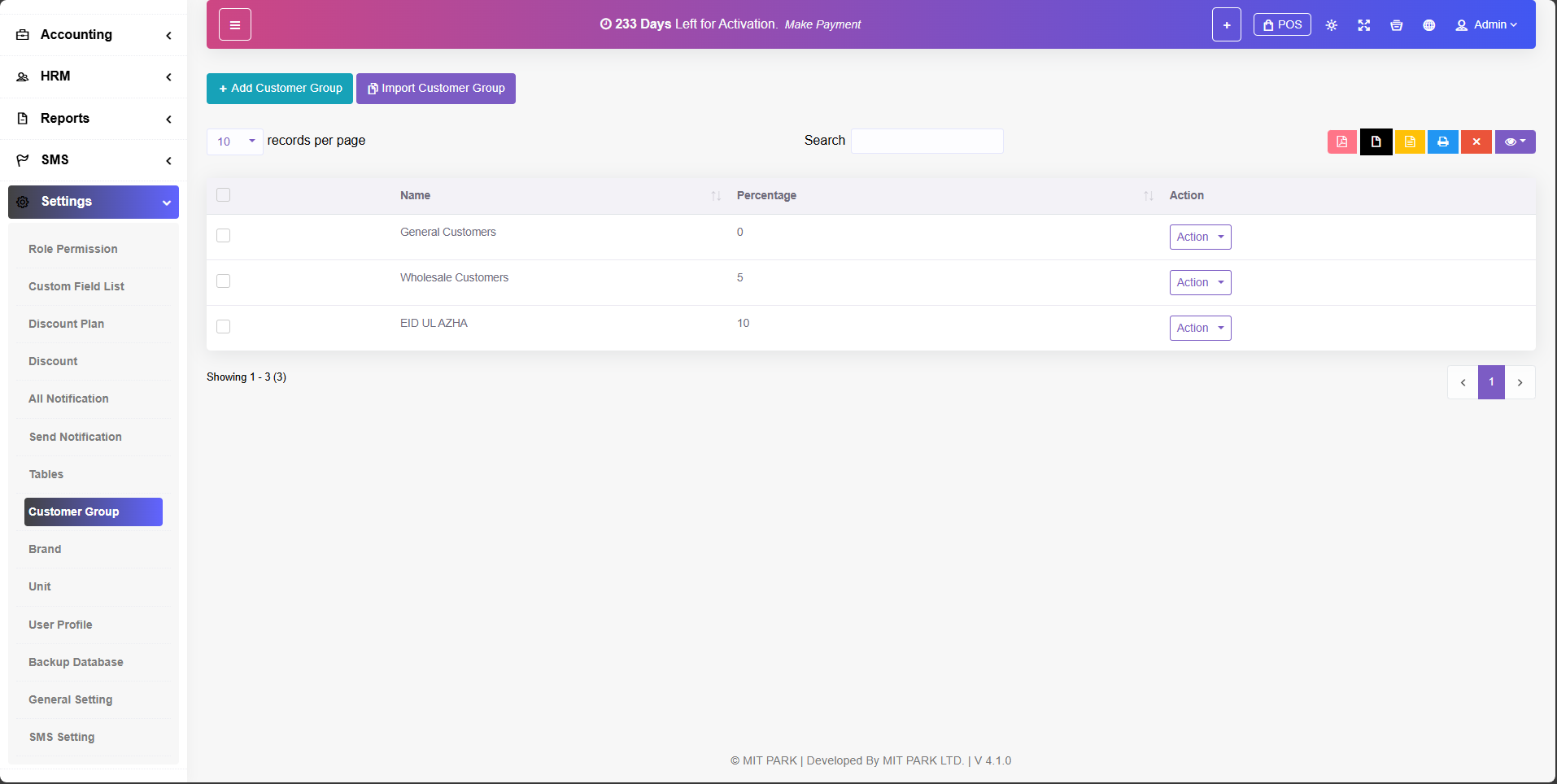
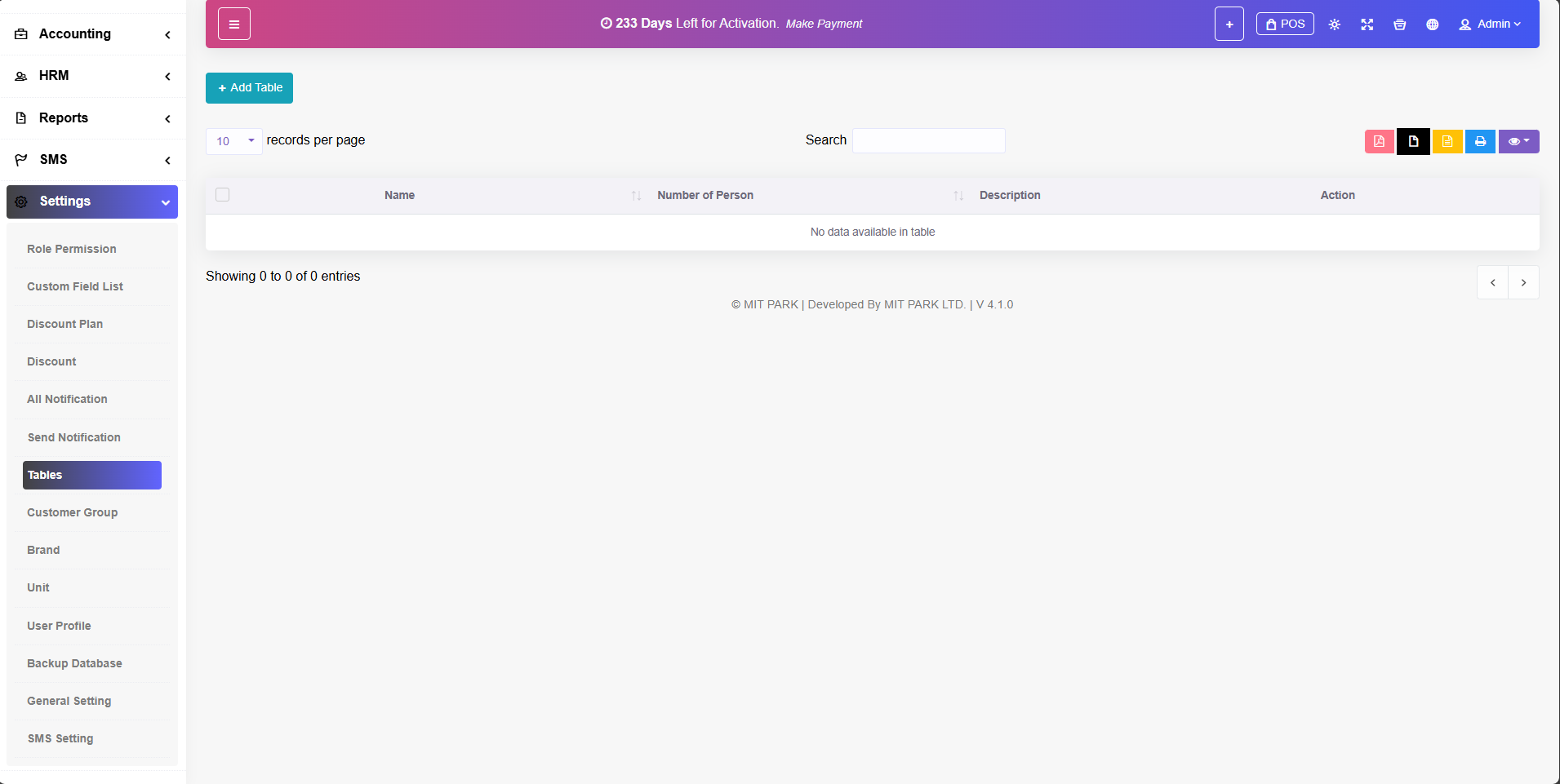
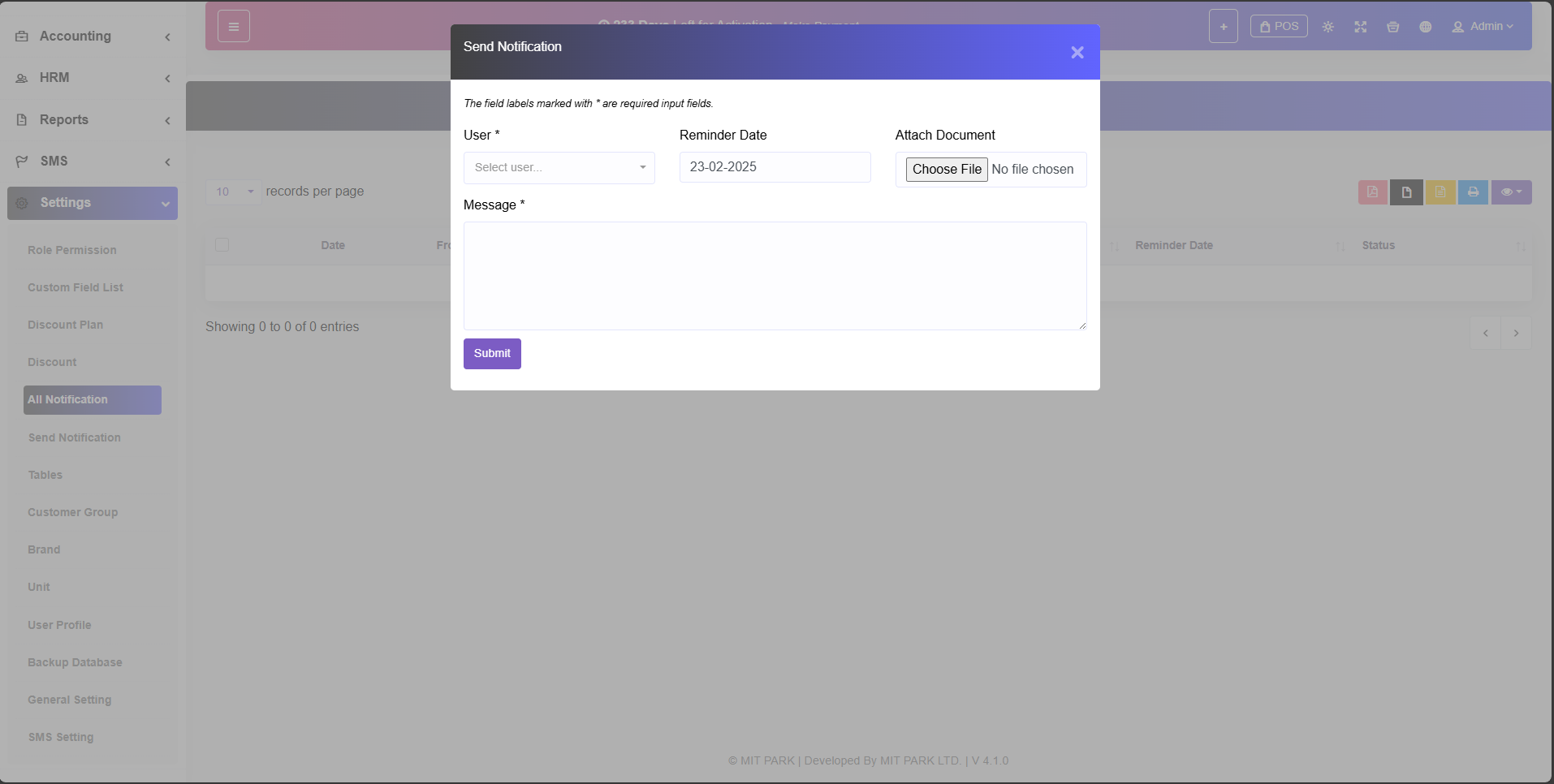
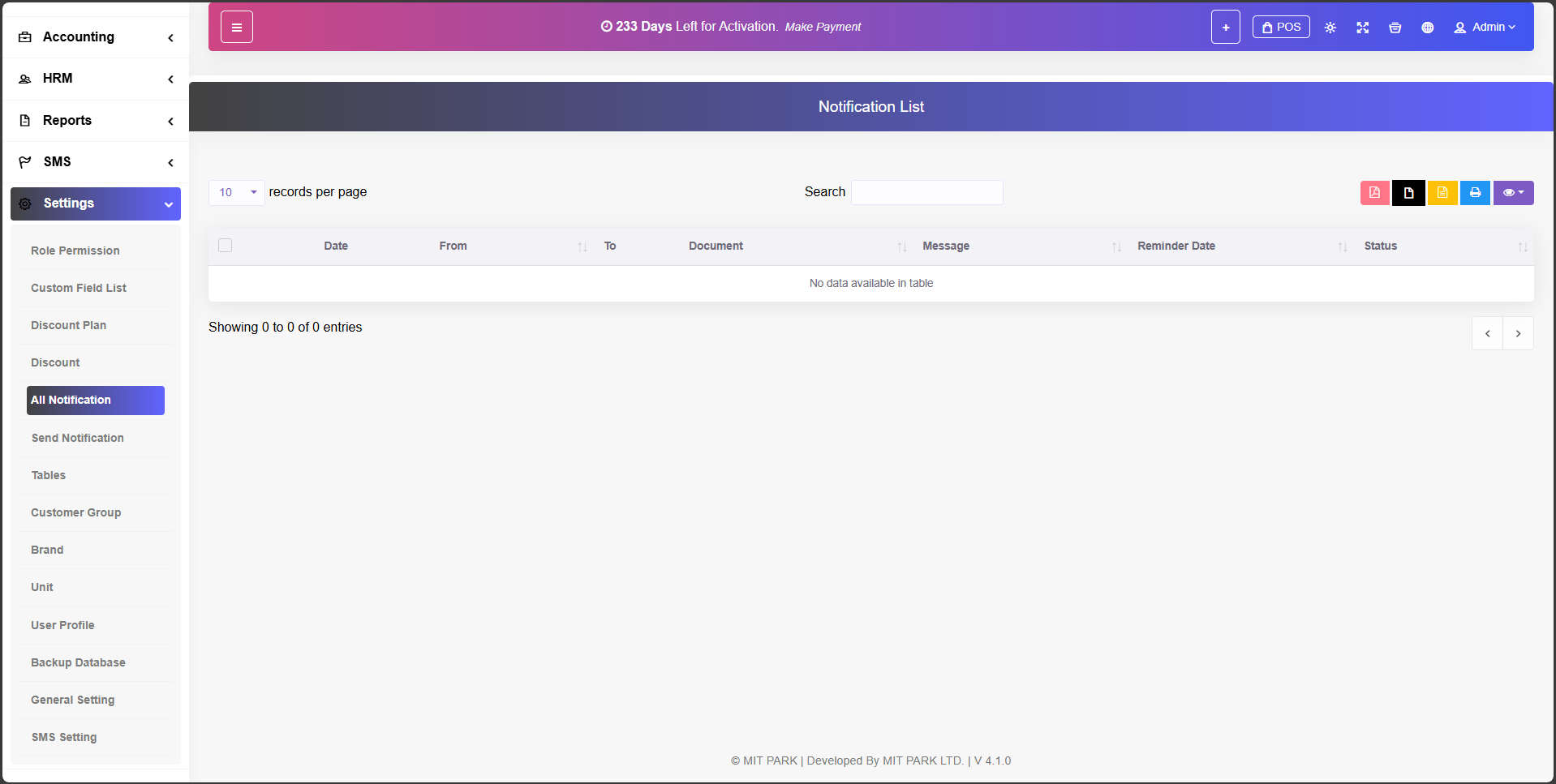
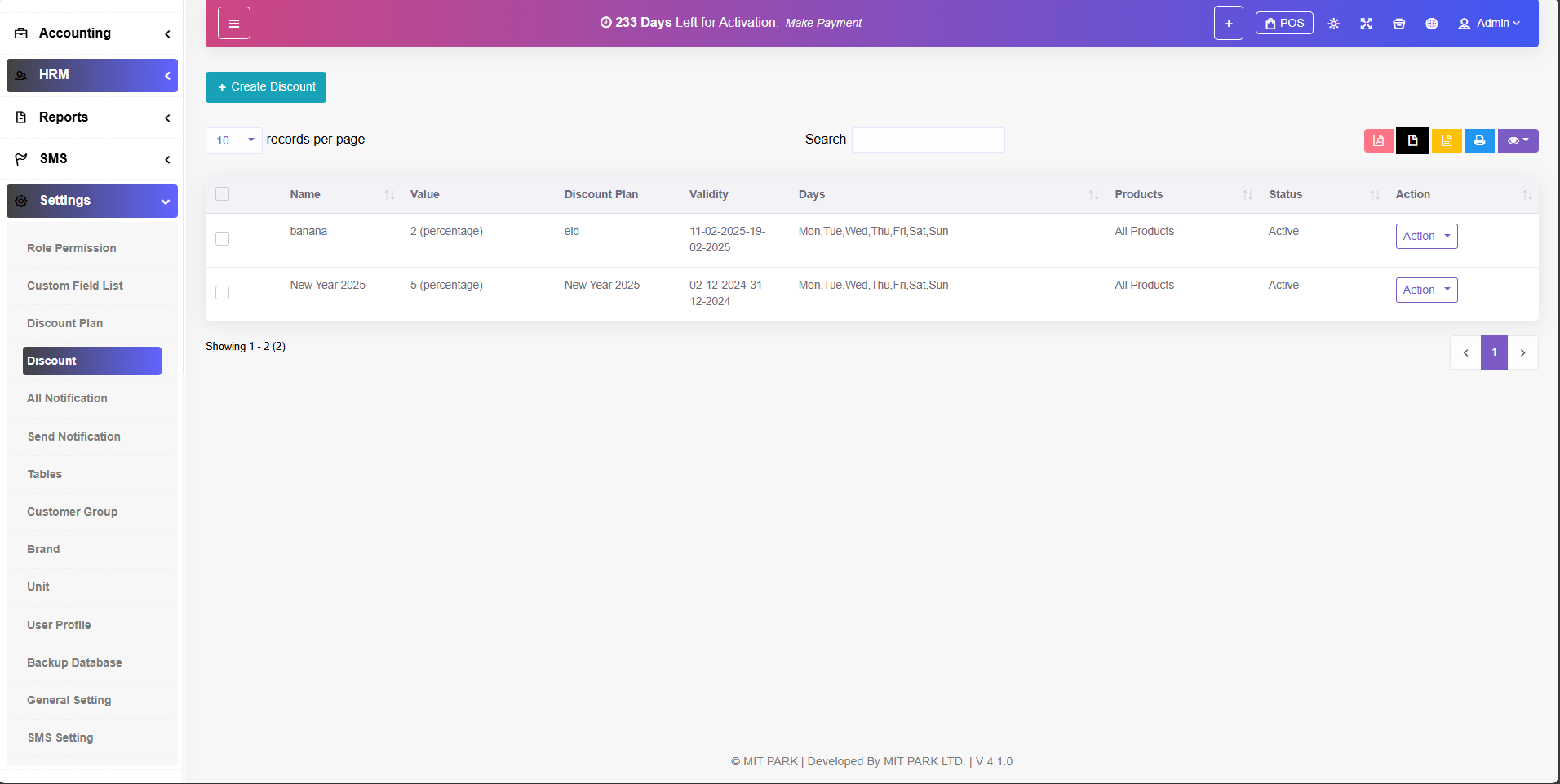
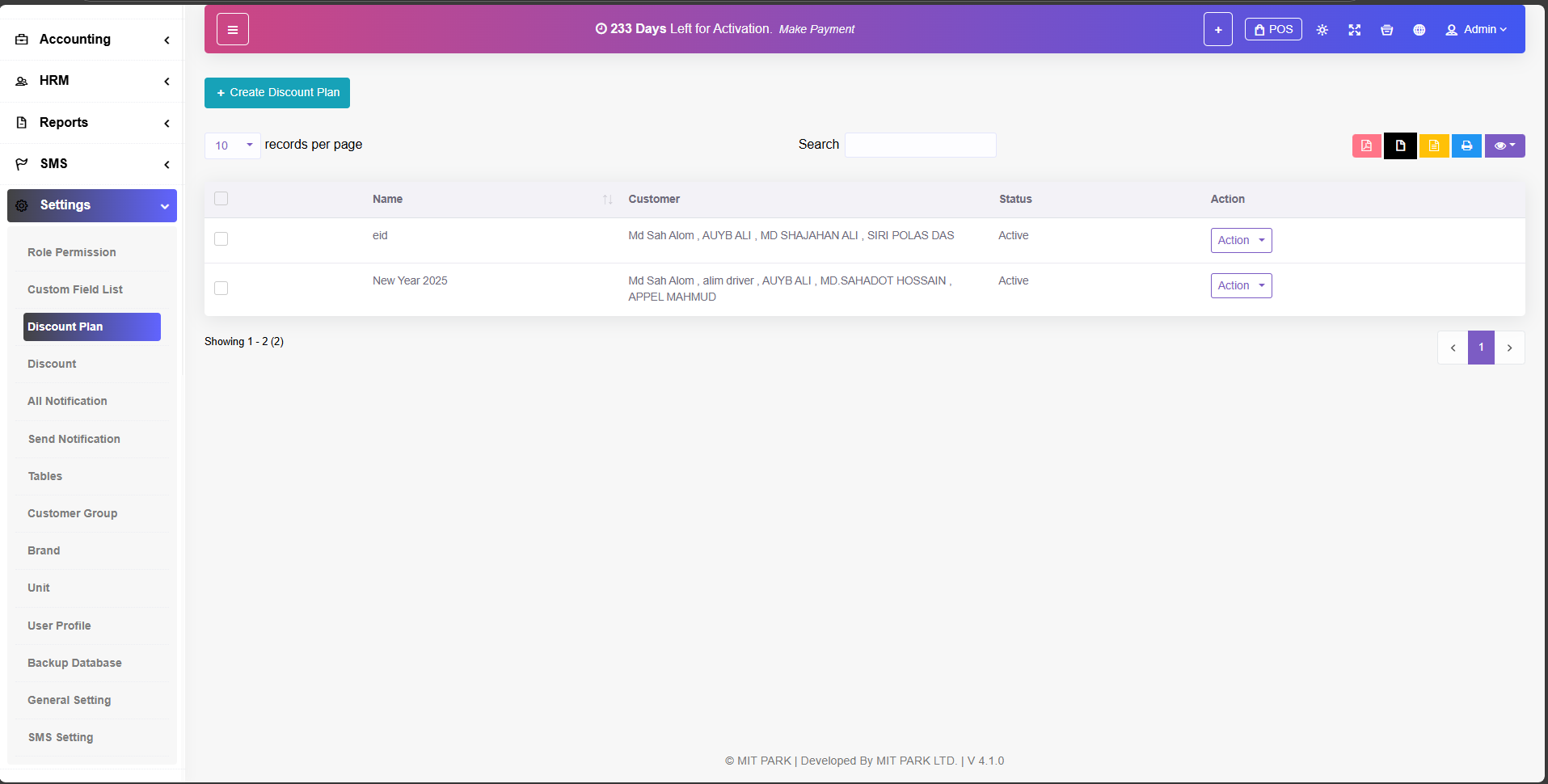
এখান থেকে আপনি ডিসকাউন্ট প্লান, নোটিফিকেশন, সাধারণ সেটিংস সহ আনেক ফিচার রয়েছে।
-
SMS Setting
আপনি চাইলে এখান থেকে SMS Campain চালাতে পারবেন।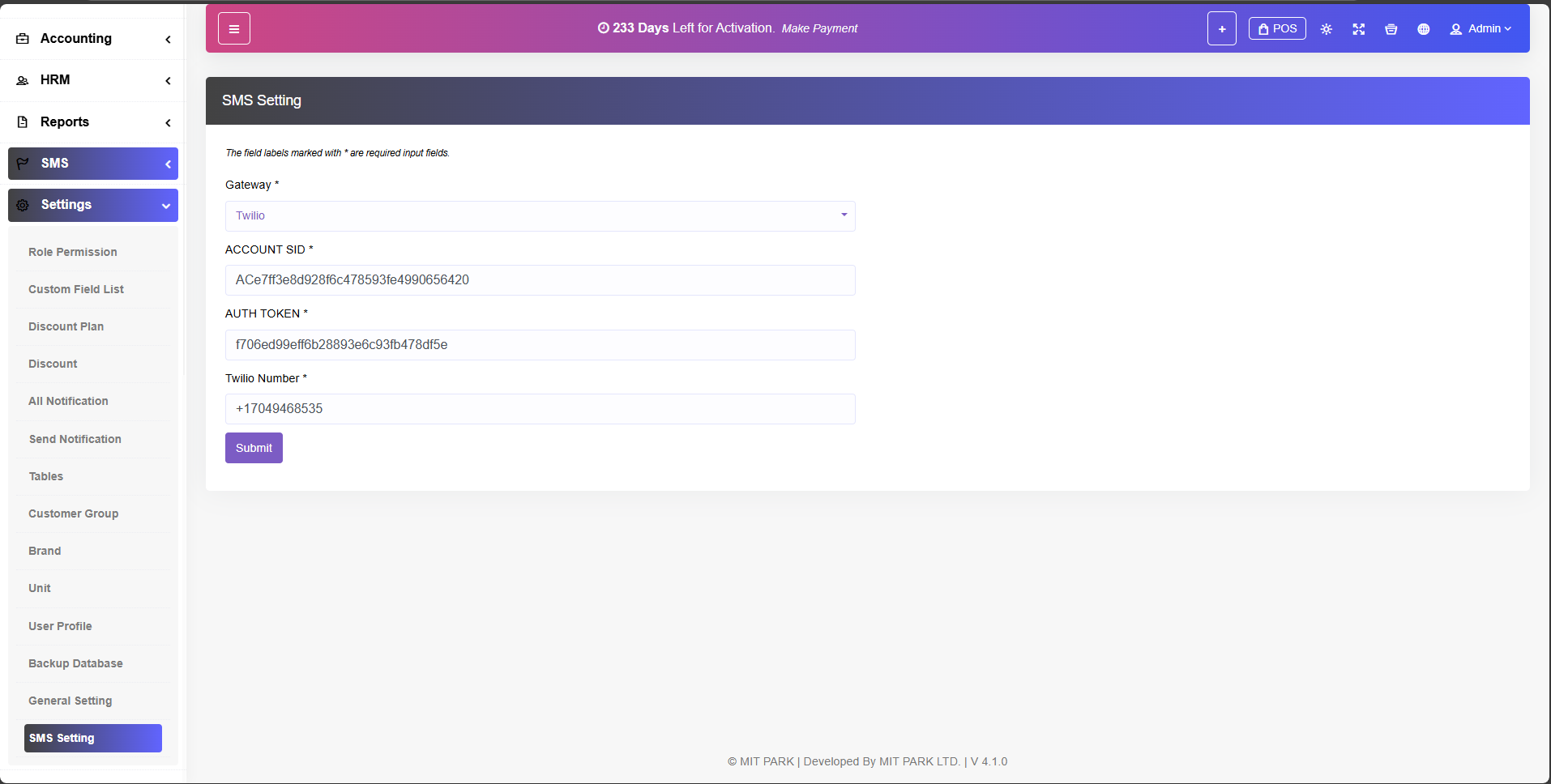
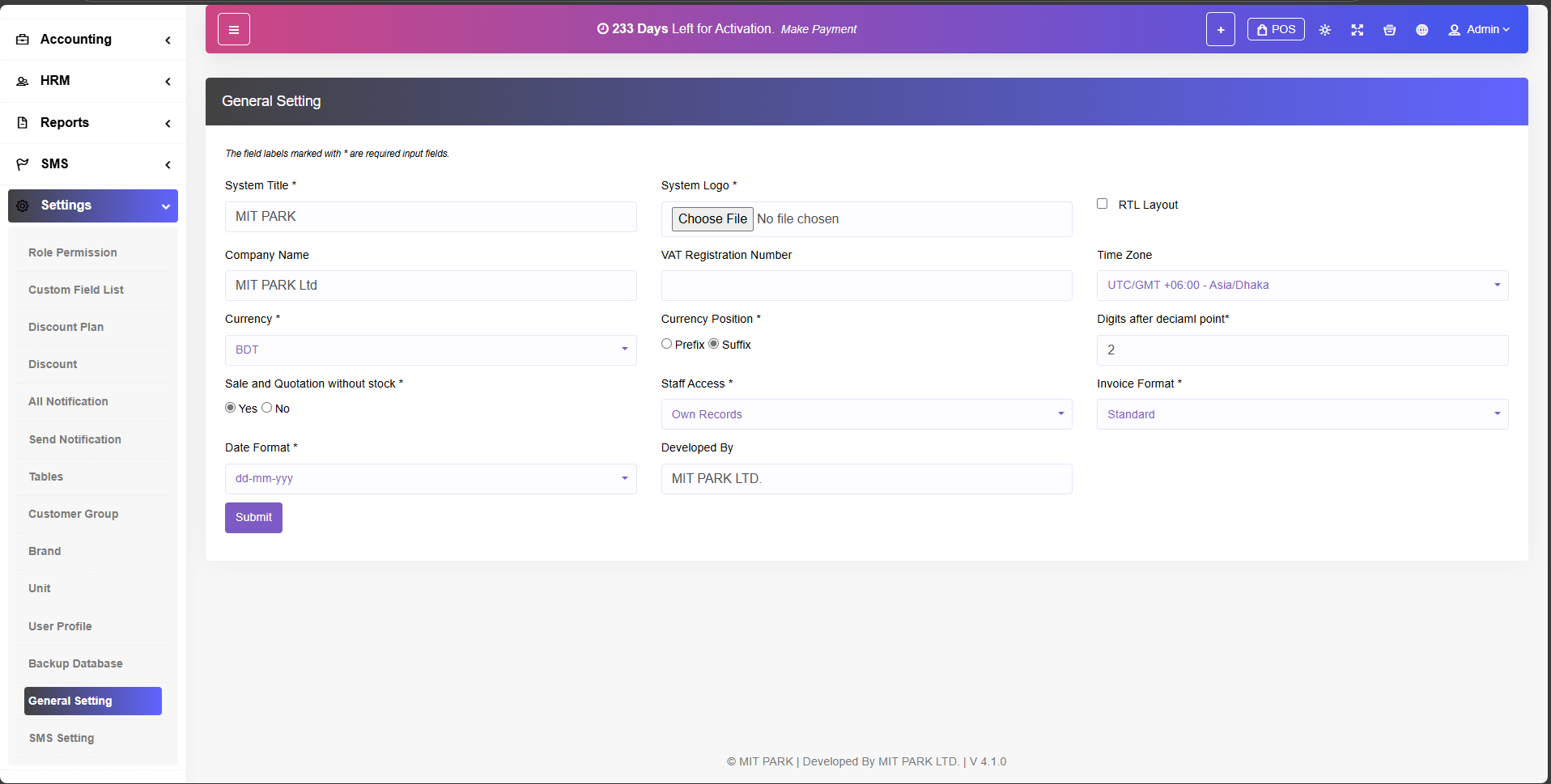
- System Title: ব্রাউজারের সবার উপরের টাইটেল দেখা যাবে।
- System Logo: ব্রাউজারের সবার উপরে আমরা যে লোগ দেখতে পারি সেটা।
- Company Name: এখানে আপনার কম্পানির নাম দিতে হবে।
- VAT Registration Number: আপনার যদি ভ্যাট রেজিষ্ট্রেশন করা থাকে তবে সেটার নাম্বার এখান থেকে সেট করতে পারবেন।
- Time Zone: এখান থেকে আপনি আপনার টাইম জোন নিধারিত করতে পারবেন। আপনি যেখান থেকে আমাদের সফটওয়্যার পরিচালনা করবেন সেখানকার টাইম জোন সেট করতে পারবেন।
- Currency: এখানে আপনি কোনো কারেন্সি তে লেনদেন (টাকা/ডলার/রুপি ইত্যাদি ) তা নির্ধারণ করতে হবে।
- Currency Position: সফটওয়্যারে কারেন্সি সিম্বল এমাউন্টের আগে নিবেন নাকি পরে নিবেন সেটা এখান থেকে বলে দিতে হবে। যেমন: ৳১২০ অথবা ১২০৳
- Digits after deciaml point: আপনি দশমিকের পরে কয়টা সংখ্যা নিবেন সেটা নির্ধারণ করতে পারবেন।যেমন: ৳১২০.০০
- Sale and Quotation without stock: এখানে প্রোডাক্টির মজুদ না থাকলে সেল অর্ডার বা কোটেশন তৈরি করবেন কিনা সেটা এখান থেকে সেট করতে পারবেন। আপনার ব্যবসা যদি এমন হয় যেখানে আপনি প্রথমে অর্ডার নেন তারপরে নিজের সোর্স ব্যবহার করে প্রোডাক্টি সংগ্রহ ও ডেলিভারি করেন তবে এটা আপনার জন্য অনেক উপকারে আসবে।
- Invoice Format : ইনভয়েস কেমন হবে সেটা সেট করতে পারবেন। এটা সাধারণত Standard সেট করা হয়ে থাকে।
- Date Format : এখান থেকে ডেট এর ফরমেটে পরিবর্তন করতে পারবেন।যেমন: ১/১১/২০২৫ অথবা ১-১১-২০২৫

-
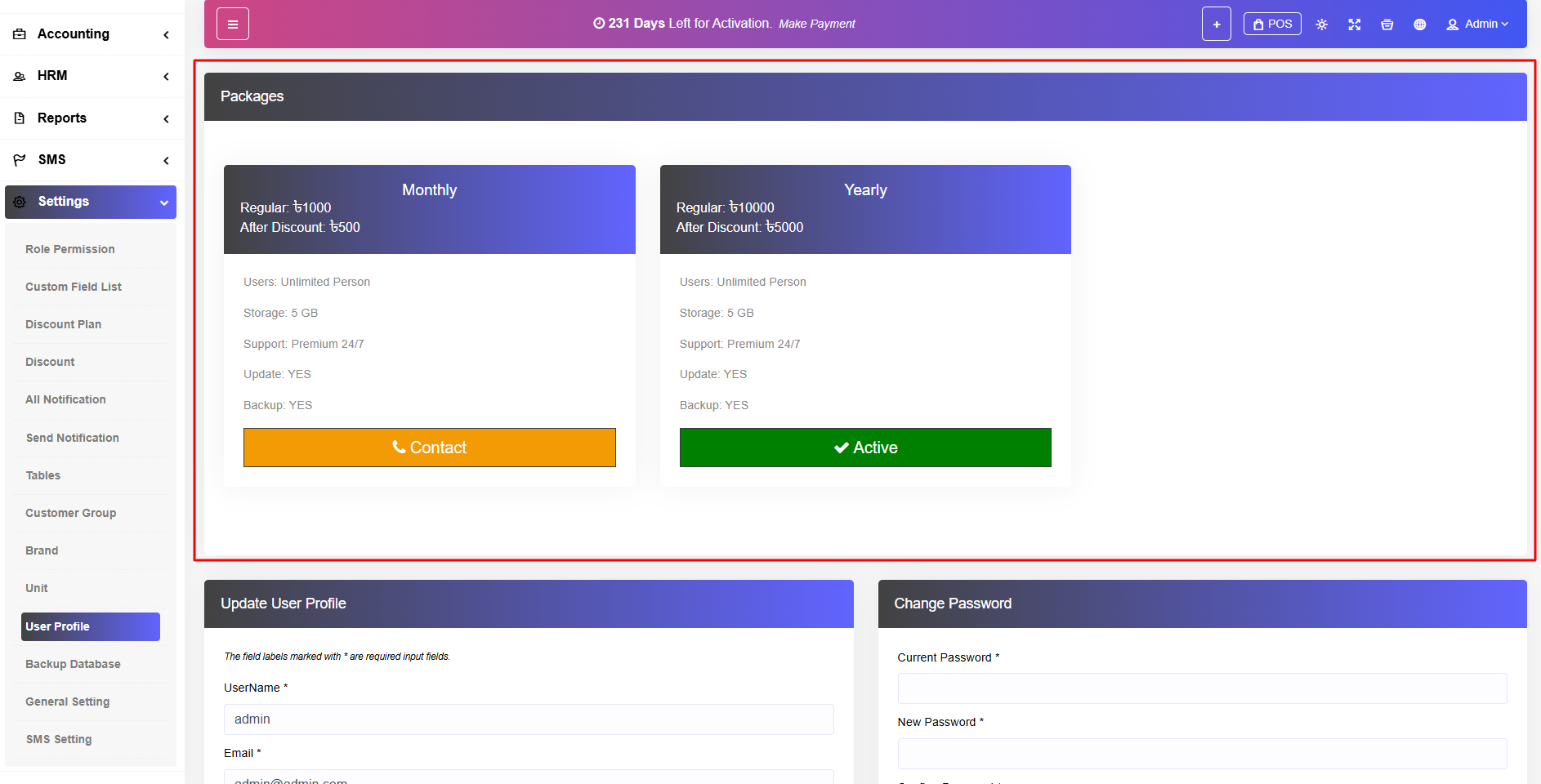
Packages: আপনার বর্তমানে কোন প্যকেজ চলমান আছে সেটা দেখতে পারবেন।
চলমান প্যকেজের মেয়াদ শেষ হলে আপনি নতুন প্যকেজ নিতে পারবেন।
-
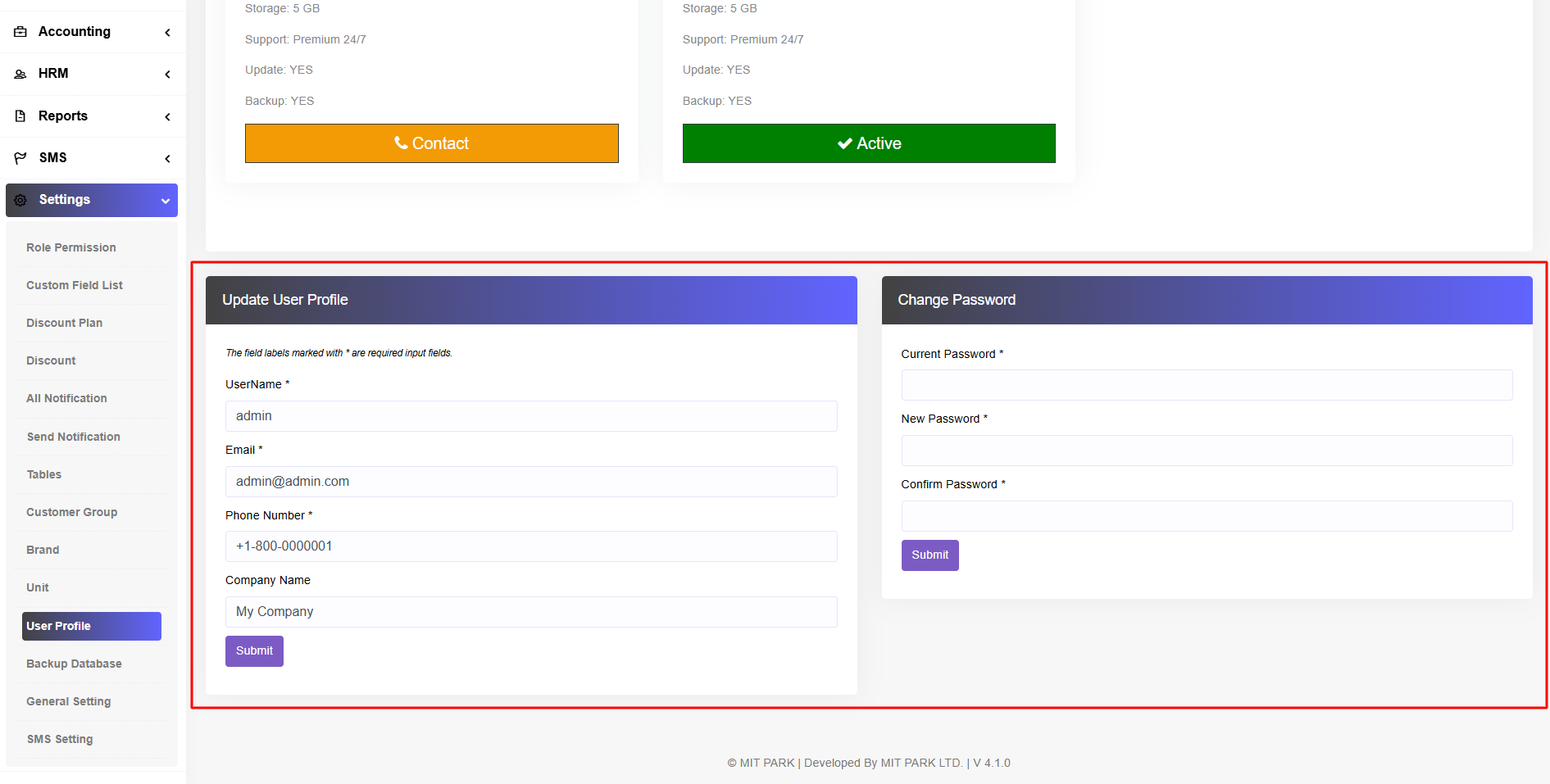
Update User Profile: এখান থেকে একজন ব্যবহারকারি হিসাবে আপনি আপনার Username,
Email, Phone Number, Company Name, Password পরিবর্তন করতে পারবেন।
Support
Email: developer.mitpark@gmail.com.
MIT Park LTD.